Microsoft Word: Giải pháp soạn thảo văn bản chuyên nghiệp
Microsoft Word được biết đến là một công cụ soạn thảo văn bản mạnh mẽ, hỗ trợ công việc một cách hiệu quả, và là thành phần không thể thiếu trong bộ ứng dụng văn phòng Microsoft Office của Microsoft.
Bạn hoàn toàn có thể tải Microsoft Word về máy miễn phí, thông tin chi tiết được cung cấp trong mục Tải về của bài viết này.
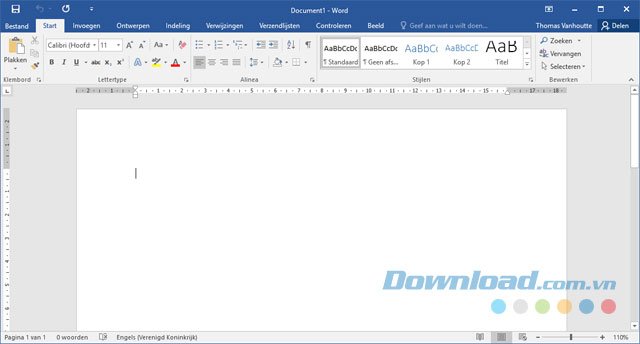
Microsoft Word nổi bật là ứng dụng soạn thảo văn bản chuyên nghiệp, được ưa chuộng toàn cầu, cùng với các công cụ quen thuộc như Microsoft Excel và Microsoft PowerPoint, tạo nên một bộ phần mềm văn phòng hoàn chỉnh.
Các phiên bản Microsoft Word phổ biến
Bài viết này sẽ cung cấp thông tin về các phiên bản Microsoft Word được sử dụng rộng rãi nhất hiện nay. Từ Microsoft Word 2016, Microsoft Word 2019, Microsoft Word 2021, đến Microsoft Word 2024 – phiên bản mới nhất được Microsoft giới thiệu vào năm 2023.
Mỗi bản cập nhật của MS Word đều mang đến những tính năng cải tiến vượt trội, giúp người dùng dễ dàng soạn thảo, chỉnh sửa và hoàn thiện tài liệu một cách chuyên nghiệp.
Microsoft Word là sự lựa chọn lý tưởng cho học sinh, sinh viên, nhân viên văn phòng và các doanh nghiệp, hỗ trợ tối đa công việc soạn thảo hàng ngày của bạn.
Những cải tiến đáng chú ý trên Microsoft Word 2024
Microsoft Word 2024 được xem là phiên bản kế nhiệm của Word 2021, mang đến những tính năng mới mẻ và hữu ích cho người dùng.
Tính năng tự động khôi phục tài liệu
Người dùng sẽ không còn lo lắng về việc mất dữ liệu khi ứng dụng Word gặp sự cố đóng đột ngột. Thay vào đó, MS Word 2024 sẽ tự động mở lại tất cả các tài liệu đang mở ở vị trí ban đầu, đảm bảo trải nghiệm làm việc liên tục và đồng bộ.
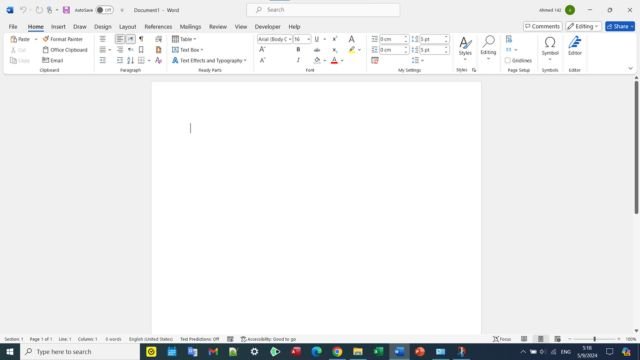
Giao diện Office 2024 được làm mới
Khám phá những chủ đề và bảng màu hoàn toàn mới trong bộ Office 2024. Sự thay đổi này được áp dụng đồng bộ trên cả Word 2024, Excel 2024 và PowerPoint 2024, mang đến sự nhất quán về mặt thẩm mỹ.
Nâng cao khả năng cộng tác
Word 2024 đã được cải thiện đáng kể về khả năng cộng tác. Bạn có thể dễ dàng thêm chú thích để đưa ra nhận xét hoặc đặt câu hỏi trực tiếp trên tài liệu của người khác.
Việc chuyển đổi giữa các chế độ xem, xem lại và chỉnh sửa cũng trở nên nhanh chóng hơn. Thêm vào đó, bạn có thể xóa chú thích chỉ với một cú nhấp chuột duy nhất.
Hỗ trợ định dạng OpenDocument (ODF) 1.4
Word 2024 hiện đã tương thích với định dạng OpenDocument (ODF) 1.4, mang lại sự thuận tiện tối đa cho người dùng.
Điểm mới nổi bật trên Microsoft Word 2021
Microsoft Word 2021 dành cho hệ điều hành Windows mang đến khả năng tạo ra những nội dung ấn tượng, đồng thời tích hợp tính năng cộng tác trực tuyến, kho lưu trữ tài nguyên sáng tạo cao cấp từ Office và các công cụ vẽ tiên tiến như Point Eraser, Ruler, Lasso.
Nếu bạn đang chuyển đổi từ Word 2019 cho Windows lên Word 2021, bạn sẽ không bỏ lỡ bất kỳ tính năng quen thuộc nào, mà còn được trải nghiệm những cải tiến đáng giá!
Lưu ý:
Tính năng Cộng tác
Người dùng và đồng nghiệp có thể cùng mở và chỉnh sửa một tài liệu duy nhất. Đây chính là tính năng Cộng tác. Trong quá trình cộng tác, mọi thay đổi sẽ được hiển thị gần như ngay lập tức.
Lưu ý:
Giao diện Thiết kế Mới
Khám phá phong cách thiết kế tinh tế, rõ ràng với các biểu tượng đơn sắc, bảng màu trung tính và góc bo tròn mềm mại hơn. Những cải tiến này giúp giao diện trực quan hơn, đồng thời làm nổi bật các tính năng quan trọng.
Lưu trữ An toàn
Tải tài liệu lên OneDrive, OneDrive for Business hoặc SharePoint Online để đảm bảo mọi thay đổi đều được tự động lưu trữ.
Bảo vệ Thị giác với Chế độ Tối
Trước đây, bạn đã có thể tùy chỉnh dải băng và thanh công cụ sang chế độ tối, tuy nhiên, màu nền tài liệu vẫn giữ nguyên màu trắng sáng. Giờ đây, Chế độ tối trong Word còn mở rộng ra toàn bộ khung giao diện.
Khám phá Thư viện Stock Media
Microsoft thường xuyên cập nhật và bổ sung thêm nhiều nội dung đa phương tiện vào bộ sưu tập Nội dung Sáng tạo của Office Premium, giúp bạn thỏa sức sáng tạo với các hình ảnh, biểu tượng và nhiều tài nguyên khác.
Các thuê bao Microsoft 365 được tiếp cận với một thư viện khổng lồ, bao gồm hàng ngàn hình ảnh, biểu tượng, hình minh họa, video bản quyền,... để sử dụng trong tài liệu, bài thuyết trình, bảng tính và email. Nội dung mới được bổ sung hàng tháng, đừng bỏ lỡ!
Người dùng Office 2021 và Office Online không phải là thành viên Microsoft 365 sẽ chỉ có quyền truy cập vào một phần nhỏ của thư viện. Để mở khóa toàn bộ thư viện, hãy đăng nhập bằng tài khoản Microsoft 365 hoặc nâng cấp lên gói Microsoft 365.
Tìm kiếm Nhanh chóng với Microsoft Search
Tại vị trí đầu trang của các ứng dụng Microsoft Office trên Windows, bạn sẽ thấy hộp Tìm kiếm mới. Công cụ này giúp bạn nhanh chóng tìm thấy mọi thứ mình cần, từ văn bản, lệnh đến hướng dẫn sử dụng.
Tập trung Đọc với Line Focus
Đọc tài liệu Word một cách tập trung hơn bằng cách chỉ hiển thị một, ba hoặc năm dòng cùng một lúc, loại bỏ mọi yếu tố gây xao nhãng.
Cập nhật Tab Vẽ
Truy cập và thay đổi màu sắc của tất cả các công cụ vẽ một cách nhanh chóng và dễ dàng. Các bổ sung mới cho tab Draw – Point Eraser, Ruler và Lasso – giúp bạn làm việc với mực trở nên đơn giản hơn.
Nâng cao Khả năng Tiếp cận
Bộ kiểm tra trợ năng sẽ liên tục đánh giá tài liệu của bạn và thông báo trên thanh trạng thái nếu phát hiện bất kỳ nội dung nào cần được xem xét để đảm bảo khả năng tiếp cận.
Hỗ trợ Định dạng OpenDocument (ODF) 1.3
Microsoft hiện đã tích hợp hỗ trợ cho định dạng OpenDocument (ODF) 1.3, mang đến khả năng tương thích với nhiều tính năng mới.
Thử nghiệm Phác thảo Sketched
Tạo hiệu ứng vẽ tay độc đáo cho các hình ảnh trong bản trình bày của bạn bằng phác thảo Sketched. Hãy khám phá các tùy chọn Curved, Freehand hoặc Scribble.
Những tính năng mới nổi bật trên Microsoft Word 2019
Microsoft Word 2019 giới thiệu một loạt các phương pháp xử lý tài liệu tiên tiến, bao gồm khả năng tương tác với bút cảm ứng, chế độ xem trang tương tự như đọc sách, các công cụ hỗ trợ học tập và chức năng dịch thuật. Dưới đây là tổng hợp những thay đổi đáng chú ý nhất trong Microsoft Word 2019:
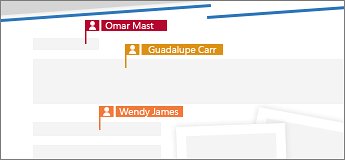
Trong quá trình cộng tác trên cùng một tài liệu, bạn sẽ dễ dàng quan sát tên người chỉnh sửa và những thay đổi họ vừa thực hiện.
Công cụ hỗ trợ đọc và viết hiệu quả hơn
Dù bạn gặp khó khăn trong việc đọc viết một ngôn ngữ nào đó, hay đơn giản là muốn trải nghiệm đọc dễ dàng hơn, Word 2019 có thể nâng cao khả năng giao tiếp và tiếp thu kiến thức của bạn.
Nếu bạn sử dụng thiết bị có bút cảm ứng, hãy khai thác tối đa tiềm năng của nó để phác thảo và viết tay. Với những ai thường xuyên làm việc với các phép tính, tính năng hỗ trợ cú pháp LaTeX chắc chắn sẽ là một lợi thế.
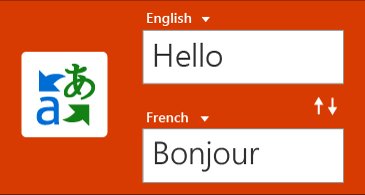
Dịch các từ ngữ, cụm từ hoặc câu hoàn chỉnh sang ngôn ngữ khác bằng Microsoft Translator. Tính năng này có sẵn ngay trên tab Review trong ribbon.
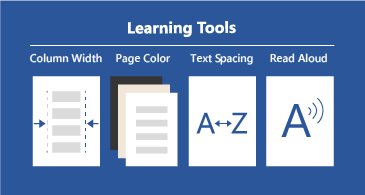
Giảm mỏi mắt bằng cách điều chỉnh khoảng cách dòng, chiều rộng cột, màu nền hoặc sử dụng tính năng đọc to của Word, đồng thời đánh dấu các đoạn văn bản quan trọng.
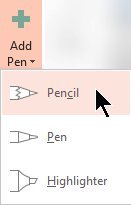
Bộ bút di động tùy biến cho phép bạn viết trực tiếp lên tài liệu một cách tự nhiên. Làm nổi bật thông tin, vẽ minh họa hoặc thực hiện các phép tính phức tạp.
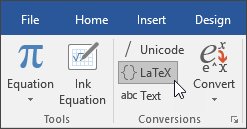
Microsoft Word hiện hỗ trợ ngôn ngữ toán học LaTeX, giúp bạn dễ dàng tạo và chỉnh sửa các phương trình phức tạp. Hãy chọn định dạng LaTeX từ tab Equations để bắt đầu.
Tăng tính trực quan cho tài liệu
Với thư viện biểu tượng và kho hình ảnh 3D đa dạng, bạn có thể dễ dàng thêm các yếu tố hấp dẫn vào tài liệu của mình.
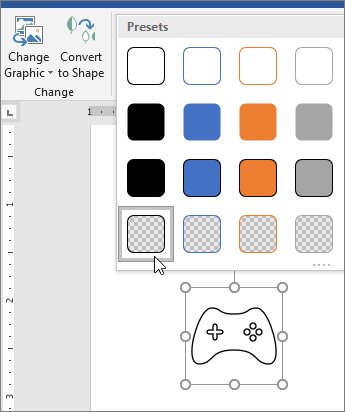
Chèn các biểu tượng và đồ họa vector có thể tùy chỉnh kích thước vào tài liệu. Thay đổi màu sắc, áp dụng hiệu ứng và điều chỉnh để phù hợp với nhu cầu của bạn.
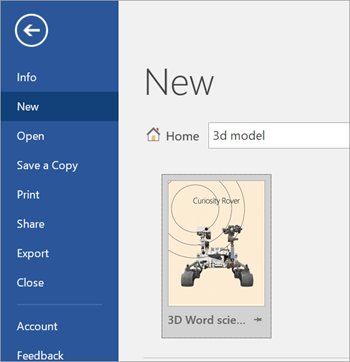
Dễ dàng chèn mô hình 3D vào tài liệu và xoay 360 độ để quan sát từ mọi phía. Người đọc cũng có thể tự xoay mô hình.
Nâng cao khả năng tiếp cận
Đảm bảo rằng tất cả mọi người đều có thể truy cập tài liệu của bạn với đầy đủ các tính năng của Microsoft Word 2019, đồng thời tối ưu hóa hiệu suất làm việc bằng các công cụ hỗ trợ.
Accessibility Checker được cải tiến đáng kể, hỗ trợ các tiêu chuẩn quốc tế và đưa ra các đề xuất hữu ích để giúp người khuyết tật dễ dàng truy cập tài liệu hơn. Áp dụng các đề xuất trực tiếp từ bảng điều khiển.
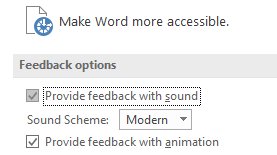
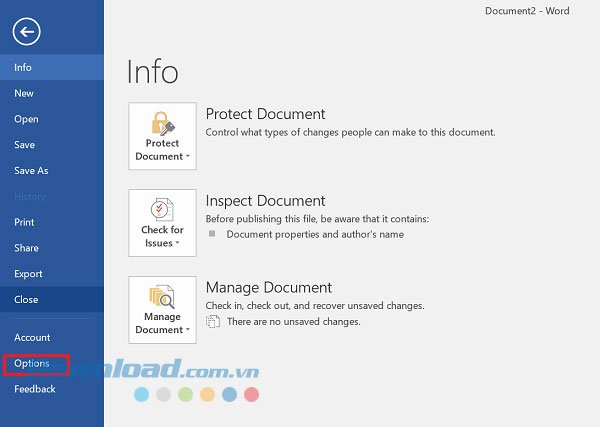
Các hiệu ứng âm thanh có thể cải thiện hiệu suất làm việc trong Microsoft Office bằng cách cung cấp các tín hiệu âm thanh. Bật âm thanh hướng dẫn để được hỗ trợ trong quá trình sử dụng. Tìm tùy chọn này trong Options > Ease of Access.
Tìm kiếm và điều hướng tài liệu dễ dàng hơn
Microsoft 2019 mang đến trải nghiệm đọc tài liệu tương tự như đọc sách, đồng thời giúp bạn dễ dàng tìm thấy các tệp đính kèm email.
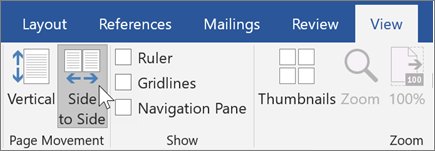
Thay vì cuộn liên tục, hãy lật các trang như khi đọc một cuốn sách bằng chế độ xem Side to Side. Sử dụng ngón tay để lật trang trên màn hình cảm ứng hoặc thanh cuộn ngang hoặc bánh xe chuột trên máy tính.
Tóm lại, Microsoft Word 2019 là một ứng dụng soạn thảo văn bản chuyên nghiệp và đáng tin cậy. Với vô số cải tiến và công cụ mới, Word 2019 giúp bạn cộng tác hiệu quả hơn và làm việc thuận tiện hơn với các tài liệu của mình.
Khám phá những tính năng vượt trội của Microsoft Word 2016
Microsoft Word 2016 mang đến khả năng tạo và chia sẻ những văn bản chuyên nghiệp, được trình bày đẹp mắt nhờ vào bộ công cụ chỉnh sửa, đánh giá và chia sẻ vô cùng mạnh mẽ. Điểm nổi bật của Word 2016 bao gồm việc dễ dàng chọn một đoạn văn bản và tìm kiếm thông tin liên quan trực tiếp trên web với tính năng Smart Lookup, cùng khả năng mời cộng tác viên cùng chỉnh sửa tài liệu và theo dõi phản hồi thông qua các bình luận được sắp xếp theo luồng.
Việc đăng ký gói Office 365 giúp bạn luôn cập nhật những tính năng mới nhất và các cải tiến quan trọng trên Microsoft Office 2016. Hãy Download word 2016 để trải nghiệm ngay hôm nay!
Cộng tác làm việc theo thời gian thực:
Khi lưu trữ tài liệu trực tuyến trên OneDrive hoặc SharePoint và chia sẻ với đồng nghiệp sử dụng Word 2016 hoặc Word Online, bạn có thể quan sát mọi thay đổi được thực hiện trên văn bản. Sau khi lưu tài liệu lên hệ thống, chỉ cần nhấn Share để tạo liên kết hoặc gửi lời mời qua email. Khi đồng nghiệp mở văn bản và chấp nhận các thay đổi, họ sẽ thấy phiên bản mới nhất được cập nhật tức thì.
Tìm kiếm thông tin nhanh chóng ngay trong tài liệu:
Tính năng Smart Lookup, được hỗ trợ bởi dịch vụ Bing, cho phép bạn tìm kiếm thông tin trực tiếp trong Word 2016. Chỉ cần chọn một từ hoặc cụm từ, nhấp chuột phải và chọn Smart Lookup, một bảng thông tin Insight sẽ xuất hiện, cung cấp định nghĩa, các bài viết liên quan trên Wikipedia và kết quả tìm kiếm hàng đầu từ web.
Công cụ phương trình Ink Equation:
Việc chèn các phương trình toán học vào văn bản chưa bao giờ đơn giản đến thế với Word 2016. Truy cập Insert > Equation > Ink Equation để thêm các phương trình phức tạp. Nếu bạn sử dụng thiết bị cảm ứng, hãy sử dụng ngón tay hoặc bút stylus để viết công thức bằng tay, Word 2016 sẽ tự động chuyển đổi sang dạng văn bản. Bạn cũng có thể sử dụng chuột để viết công thức và tùy chỉnh, chỉnh sửa theo ý muốn.
Dễ dàng chia sẻ tài liệu:
Chỉ với một cú nhấp vào Share, bạn có thể chia sẻ văn bản với người khác trên SharePoint, OneDrive hoặc OneDrive for Business. Ngoài ra, bạn có thể gửi tài liệu dưới dạng file PDF hoặc đính kèm trực tiếp vào email từ Word 2016.
Thao tác nhanh chóng với Tell Me:
Hộp thoại Tell Me được tích hợp trên ribbon của Word 2016, cho phép bạn nhập trực tiếp thao tác cần thực hiện. Nhập từ khóa hoặc cụm từ liên quan đến chức năng bạn muốn sử dụng để truy cập nhanh chóng. Tell Me cũng hỗ trợ tìm kiếm trợ giúp hoặc sử dụng Smart Lookup để tra cứu định nghĩa.
Định dạng hình khối một cách linh hoạt:
Khi chèn hình khối từ thư viện Shapes, bạn có thể lựa chọn các preset có sẵn và màu theme để tạo ra những văn bản ấn tượng.
Lịch sử phiên bản được cải tiến:
Truy cập File > History để xem danh sách đầy đủ các thay đổi đã được thực hiện trên văn bản và khôi phục các phiên bản trước đó nếu cần.
Nhiều tùy chọn Send As:
Gửi văn bản một cách dễ dàng dưới dạng file đính kèm email hoặc tập tin PDF mà không cần phải đóng chương trình Word 2016.
Giao diện Theme đen:
Word 2016 bổ sung theme đen với độ tương phản cao, giúp giảm mỏi mắt khi làm việc trong thời gian dài. Để thay đổi theme, bạn vào File > Account và chọn Office Theme từ menu thả xuống.
Hệ thống bình luận tiện lợi:
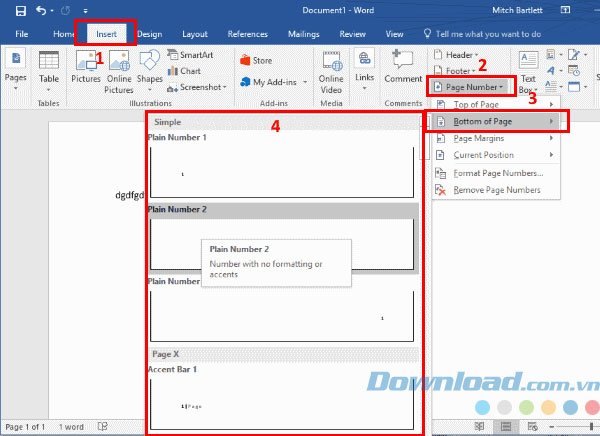
Chỉ cần một cú nhấp vào mục Commenting trên Word 2016 download free, bạn có thể thêm bình luận hoặc xem các bình luận khác. Người dùng có thể dễ dàng phản hồi, chỉnh sửa bình luận và đánh dấu các nhiệm vụ đã hoàn thành trong quá trình cộng tác.
Cấu hình hệ thống yêu cầu:
- CPU: Bộ vi xử lý x86-bit 1GHz trở lên, x64-bit với SSE2.
- Hệ điều hành: Windows 7 trở lên, Windows 10 Server, Windows Server 2012 R2, Windows Server 2008 R2 hoặc Windows Server 2012.
- RAM: 1GB RAM (32-bit), 2GB RAM (64-bit).
- Ổ cứng trống: 3GB để cài đặt và sử dụng Word 2016.
- Độ phân giải màn hình: 1024 x 768.
- Card đồ họa: Tương thích DirectX 10.
- Đa chạm: Yêu cầu thiết bị cảm ứng để sử dụng các tính năng đa chạm. Tuy nhiên, tất cả các tính năng đều được hỗ trợ trên máy tính để bàn và laptop với chuột, bàn phím và các thiết bị nhập liệu tiêu chuẩn khác. Các tính năng chạm mới được tối ưu hóa cho Windows 8 trở lên.
- Kết nối Internet: Yêu cầu để sử dụng các tính năng mạng.
- Tài khoản Microsoft: Bắt buộc.