
Tăng Tốc Độ Sao Chép Dữ Liệu Với TeraCopy
Một trong những phàn nàn thường gặp nhất từ người dùng Windows gần đây là tốc độ sao chép tập tin chậm chạp, đặc biệt khi di chuyển một lượng lớn file qua mạng. TeraCopy chính là giải pháp giúp bạn cải thiện tốc độ sao chép, đặc biệt hữu ích khi thường xuyên làm việc với dữ liệu lớn và cần tạm dừng quá trình để xử lý các tác vụ khác.
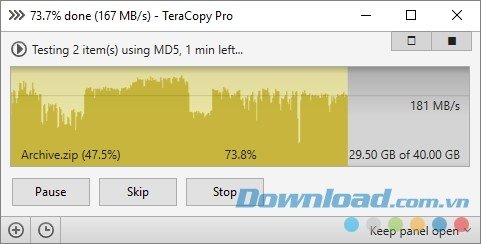
Khi sao chép hoặc di chuyển các tập tin dung lượng lớn hoặc chứa nhiều file, ổ cứng phải hoạt động hết công suất, điều này có thể làm giảm hiệu năng tổng thể của hệ thống. Hơn nữa, tốc độ thực tế thường không đạt mức tối đa của ổ cứng, dẫn đến thời gian hoàn thành công việc kéo dài.
Trên những máy tính có cấu hình thấp, việc sao chép dữ liệu lớn có thể gây ra tình trạng máy đơ hoặc dữ liệu bị lỗi sau khi sao chép. Thêm vào đó, một file bị lỗi xuất hiện gần cuối quá trình sao chép có thể khiến toàn bộ quá trình bị gián đoạn, buộc bạn phải thực hiện lại từ đầu. Điều này gây ra sự khó chịu và bực bội cho người dùng. TeraCopy - ứng dụng sao chép dữ liệu nhanh sẽ loại bỏ hoàn toàn những vấn đề này.
TeraCopy được xây dựng để sao chép và di chuyển file với tốc độ cao nhất. Phần mềm này sẽ bỏ qua các file bị lỗi trong quá trình sao chép và hiển thị danh sách các file này sau khi hoàn tất để bạn có thể kiểm tra.
TeraCopy còn có khả năng tự động kiểm tra tính toàn vẹn của các file đã sao chép thông qua việc tính toán giá trị checksum CRC. Đồng thời, TeraCopy cung cấp nhiều thông tin chi tiết hơn về các file sắp được sao chép so với công cụ mặc định của Windows. Tera Copy tích hợp liền mạch vào menu chuột phải của Windows Explorer và có thể được cài đặt làm trình sao chép mặc định.
Những tính năng nổi bật của TeraCopy
Tốc độ sao chép vượt trội
TeraCopy tối ưu hóa quá trình sao chép nhờ bộ đệm động, giúp giảm thiểu thời gian tìm kiếm dữ liệu. Việc thực hiện sao chép không đồng thời còn góp phần tăng tốc độ truyền tải file giữa các ổ cứng vật lý.
Dễ dàng tạm dừng và tiếp tục sao chép
Bạn có thể tạm dừng thao tác sao chép bất kỳ lúc nào để giải phóng tài nguyên cho hệ thống. Sau đó, chỉ cần một cú click chuột, quá trình sao chép sẽ được tiếp tục.
Khả năng phục hồi lỗi ấn tượng
Khi gặp phải lỗi trong quá trình sao chép, TeraCopy sẽ tự động thử lại nhiều lần để khắc phục. Trong trường hợp xấu nhất, những file bị lỗi sẽ bị bỏ qua, đảm bảo quá trình sao chép tổng thể không bị gián đoạn.
Danh sách file lỗi tương tác
TeraCopy hiển thị danh sách các file sao chép không thành công, cho phép người dùng can thiệp và chỉ sao chép lại những file gặp vấn đề.
Nâng cấp lên TeraCopy Pro
TeraCopy hoàn toàn miễn phí đối với người dùng cá nhân. Tuy nhiên, phiên bản TeraCopy Pro, được thiết kế cho mục đích thương mại, cung cấp thêm nhiều tính năng hữu ích:
- Sao chép và di chuyển file đến các thư mục được chỉ định sẵn.
- Lưu trữ báo cáo sao chép dưới dạng file HTML hoặc CSV.
- Lựa chọn file theo phần mở rộng hoặc thư mục tương tự.
- Loại bỏ các file đã chọn khỏi hàng đợi sao chép.
- Liên tục cập nhật và bổ sung các tính năng mới.
Phần mềm hỗ trợ nhiều ngôn ngữ khác nhau, bao gồm: Tiếng Anh, tiếng Pháp, tiếng Trung Quốc, tiếng Nga...
Cập nhật mới nhất cho phần mềm TeraCopy – Công cụ sao chép file mạnh mẽ
- Thực hiện di chuyển file một cách nhanh chóng và dễ dàng.
- Loại bỏ và làm sạch file không cần thiết.
Xem video hướng dẫn về tính năng quét file tiên tiến của TeraCopy
- Khả năng tạo thư mục mới trực tiếp từ các mục đã chọn thông qua menu chuột phải trong Explorer.
- Người dùng có thể lựa chọn các thuật toán băm khác nhau để kiểm tra tính toàn vẹn của file.
- Kiểm tra và đối chiếu với các giá trị băm đã có trong clipboard.
- TeraCopy giờ đây có thể nhận diện các file "license" nằm trong thư mục cài đặt ứng dụng, đặc biệt hữu ích cho các phiên bản dành cho thiết bị di động.
- Tích hợp hỗ trợ kéo và thả file, tăng tính tiện lợi cho người sử dụng.
- Đã khắc phục tình trạng bảng điều khiển tự động đóng lại, mang đến trải nghiệm ổn định hơn.
Hướng dẫn cài đặt và vận hành TeraCopy
Sau khi tải về và hoàn tất việc cài đặt, hãy kích hoạt chương trình để bắt đầu sử dụng. Giao diện chính của TeraCopy được thiết kế khá trực quan và dễ làm quen.
Để tiến hành sao chép dữ liệu bằng TeraCopy, bạn chỉ cần kéo và thả các tập tin hoặc thư mục cần sao chép vào vùng ‘No Files’ trên giao diện chính. Sau đó, nhấn vào tùy chọn ‘Move to’ hoặc ‘Copy to’, rồi chọn thư mục đích thông qua trình duyệt.
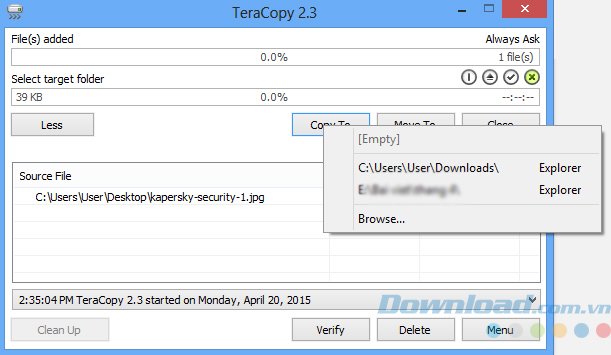
Khi chọn ‘Copy to’, TeraCopy sẽ tạo một bản sao hoàn chỉnh của dữ liệu từ thư mục gốc đến vị trí bạn đã chọn.
Ngược lại, ‘Move to’ sẽ di chuyển dữ liệu, tức là cắt bỏ chúng khỏi thư mục gốc và dán vào thư mục đích.
Bạn hoàn toàn có thể chọn và thao tác đồng thời với nhiều tập tin và thư mục để thực hiện sao chép hàng loạt một cách nhanh chóng.
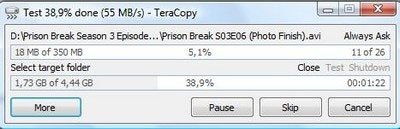
Sau khi đã chọn nguồn dữ liệu và thư mục đích, quá trình sao chép hoặc di chuyển sẽ tự động bắt đầu. Trong quá trình này, bạn có thể nhấn vào nút ‘More’ để theo dõi chi tiết tiến trình và các tập tin đang được xử lý.
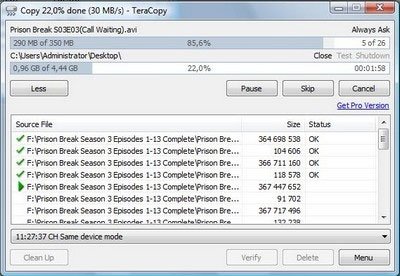
Trong suốt quá trình sao chép hoặc di chuyển, TeraCopy sẽ tự động giữ giao diện luôn hiển thị trên cùng (Always on Top). Để tắt tính năng này, bạn chỉ cần nhấp chuột phải vào cửa sổ chương trình và bỏ chọn tùy chọn ‘Always on Top’.
Sử dụng TeraCopy trực tiếp từ menu chuột phải:
Để sử dụng TeraCopy một cách tiện lợi hơn, bạn có thể nhấp chuột phải vào các tập tin hoặc thư mục cần sao chép, sau đó chọn TeraCopy từ menu ngữ cảnh.
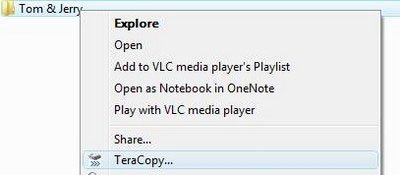
Một cửa sổ TeraCopy mới sẽ xuất hiện:
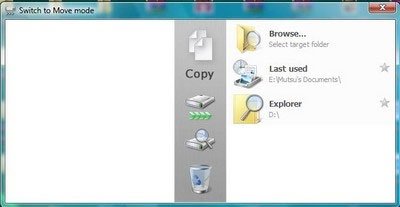
Trong giao diện này, hãy chọn chế độ mong muốn (Copy hoặc Move) bằng cách nhấp vào biểu tượng đầu tiên. Tiếp theo, sử dụng nút Browser ở menu bên phải để chọn thư mục đích cho dữ liệu.
Sau khi chọn thư mục đích, quá trình di chuyển sẽ diễn ra tương tự như khi sử dụng giao diện chính.
Ngoài ra, giao diện này còn cho phép bạn kiểm tra tính toàn vẹn của các tập tin trước khi di chuyển bằng cách nhấn vào nút Test (biểu tượng thứ ba từ trên xuống). Sau khi kiểm tra hoàn tất, bạn có thể tiếp tục quá trình sao chép hoặc di chuyển.
Một tính năng đặc biệt hữu ích của TeraCopy là khả năng kiểm tra lại dữ liệu sau khi quá trình sao chép hoặc di chuyển kết thúc. Điều này giúp đảm bảo rằng không có lỗi nào xảy ra và các tập tin sau khi sao chép vẫn hoạt động bình thường. Để thực hiện việc này, hãy nhấn vào nút Verify sau khi quá trình hoàn tất.
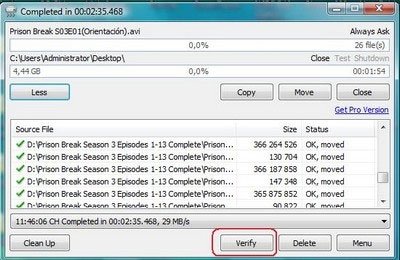
Lưu ý: Việc sao chép dữ liệu giữa các ổ đĩa hoặc phân vùng khác nhau thường sẽ mất nhiều thời gian hơn so với việc sao chép dữ liệu trong cùng một ổ đĩa hoặc phân vùng.