Khôi phục Dữ Liệu Hiệu Quả Với Recuva
Recuva được biết đến như một giải pháp khôi phục dữ liệu mạnh mẽ và đáng tin cậy. Ứng dụng này cho phép bạn phục hồi các tập tin đã vô tình xóa hoặc bị mất do các vấn đề phát sinh trên máy tính.
Không chỉ vậy, Recuva còn có thể giúp bạn khôi phục dữ liệu từ nhiều nguồn khác nhau, bao gồm cả Thùng Rác, thẻ nhớ máy ảnh, iPod, và các thiết bị nghe nhạc MP3.
Recuva
Phục hồi dữ liệu nhanh chóng, đơn giản
Bạn có thể đã vô tình xóa nhầm một tập tin quan trọng? Hoặc dữ liệu bị mất do sự cố máy tính? Đừng lo lắng, Recuva sẽ giúp bạn khôi phục lại các file từ máy tính Windows, thùng rác, thẻ nhớ máy ảnh hoặc thiết bị nghe nhạc MP3.
Tải Recuva Miễn Phí
Công cụ khôi phục file chuyên dụng
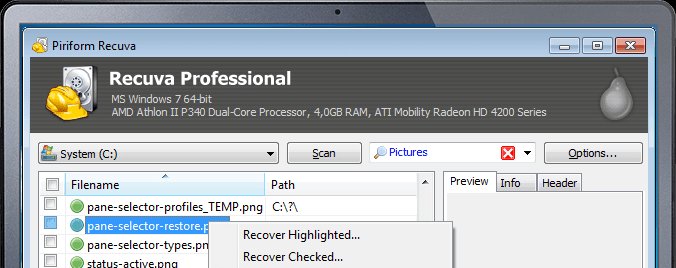
Recuva có khả năng phục hồi nhiều loại file khác nhau như hình ảnh, bản nhạc, tài liệu, video, email và bất kỳ dữ liệu nào bạn vô tình đánh mất. Hơn nữa, phần mềm hỗ trợ khôi phục dữ liệu từ nhiều thiết bị lưu trữ khác nhau, bao gồm thẻ nhớ, ổ cứng di động, USB…
Phục hồi dữ liệu từ ổ đĩa bị lỗi
Khác biệt so với các phần mềm khôi phục khác, Recuva có thể truy xuất dữ liệu từ các ổ đĩa bị hỏng hoặc đã được định dạng. Khả năng tương thích cao đồng nghĩa với việc tăng cơ hội tìm lại những file quan trọng.
Tìm kiếm sâu các file ẩn
Với những file khó tìm kiếm, Recuva cung cấp chế độ quét sâu, giúp tìm kiếm toàn bộ ổ đĩa để phát hiện mọi dấu vết của dữ liệu đã xóa.
Xóa file vĩnh viễn, an toàn
Khi bạn muốn loại bỏ hoàn toàn một file, Recuva cung cấp tính năng ghi đè an toàn, sử dụng các phương pháp xóa dữ liệu theo tiêu chuẩn ngành và quân sự, đảm bảo file của bạn sẽ không thể phục hồi.
Tính năng của phần mềm khôi phục dữ liệu chuyên nghiệp Recuva
Khôi phục tập tin đã mất trên máy tính
Có khi nào bạn vô tình xóa đi những dữ liệu quan trọng mà sau đó mới nhận ra sự cần thiết của chúng? Đó có thể là những bức ảnh kỷ niệm, tài liệu công việc, bản nhạc yêu thích, hoặc thậm chí là các email quan trọng. Với Recuva, việc khôi phục lại những tập tin này trở nên cực kỳ nhanh chóng, an toàn và dễ dàng.
Phần mềm Windows nhỏ gọn này sẽ tiến hành quét toàn bộ các ổ đĩa cứng của bạn, tìm kiếm những tập tin bị xóa và phục hồi chúng trong chớp mắt.
Recuva tương thích với mọi thiết bị lưu trữ mà bạn sử dụng. Dù bạn cần khôi phục ảnh từ thẻ nhớ máy ảnh, các tập tin đã sao lưu trên ổ cứng di động, hay những tài liệu thường xuyên mang theo trên USB, Recuva đều có thể giúp bạn.
Đặc biệt, đối với các nhiếp ảnh gia chuyên nghiệp, Recuva hỗ trợ đầy đủ các định dạng ảnh RAW của Nikon và Canon (.CRW). Nếu bạn thường xuyên nghe nhạc từ iPod, Recuva có khả năng khôi phục trực tiếp các tập tin từ thiết bị này, ngay cả khi bạn không thể truy cập chúng thông thường. Nhờ đó, bạn sẽ không còn lo lắng về việc mất dữ liệu từ iTunes hay iPod nữa.
Khôi phục dữ liệu từ ổ đĩa hỏng hoặc đã format
Recuva có thể giải quyết các vấn đề phức tạp như ổ đĩa cứng bị lỗi, các tập tin bị mất sau khi format ổ đĩa mà bạn chưa kịp sao lưu, hoặc thẻ nhớ máy ảnh không còn hoạt động,…
Hệ điều hành Windows (và các hệ điều hành khác) sử dụng một chỉ mục ẩn để tăng tốc độ tìm kiếm tập tin. Thay vì quét toàn bộ ổ đĩa, hệ thống sẽ tra cứu trong chỉ mục này. Tuy nhiên, nếu chỉ mục bị hỏng, Windows sẽ không thể tìm thấy tập tin của bạn, dù dữ liệu vẫn còn nguyên vẹn.
Đây là lúc Recuva phát huy tác dụng. Khác với Windows, Recuva sẽ quét trực tiếp vào các sector của ổ đĩa cứng, tìm kiếm các bit dữ liệu tạo nên tập tin của bạn.
Nếu chỉ mục bị hỏng, và các sector khác cũng gặp vấn đề, Recuva sẽ hiển thị danh sách các tập tin tìm thấy và ước tính khả năng khôi phục thành công.
Tương tự, khi bạn format ổ đĩa (đặc biệt là Quick Format), Windows chỉ xóa chỉ mục ẩn mà không ghi đè lên các tập tin hiện có. Recuva vẫn có thể quét và tìm lại những tập tin này.
Khôi phục Email đã xóa
Nếu bạn sử dụng các chương trình email desktop như Outlook Express, Windows Live Mail, hay Mozilla Thunderbird, bạn sẽ biết rằng việc xóa email chỉ đưa chúng vào thùng rác bên trong chương trình hoặc Recycle Bin.
Khi bạn làm trống thùng rác hoặc Recycle Bin, email sẽ bị xóa vĩnh viễn. Các chương trình email không xóa email trực tiếp vào Windows Recycle Bin, mà xóa chúng khỏi thùng rác của chính mình.
May mắn thay, Recuva cung cấp giải pháp cho vấn đề này.
Các chương trình email như Outlook Express, Windows Live Mail, hay Mozilla Thunderbird không lưu trữ email riêng lẻ mà lưu trữ chúng trong các tập tin cơ sở dữ liệu. Ví dụ, có các tập tin cho Inbox, Sent Mail, Drafts, Trash và các email đã lưu trữ.
Khi bạn làm trống thư mục Trash, chương trình sẽ xóa tập tin cơ sở dữ liệu. Thay vì khôi phục toàn bộ cơ sở dữ liệu, Recuva sẽ tìm và khôi phục từng email riêng lẻ.
Khi khôi phục email bằng Recuva, chúng sẽ được lưu trong một tập tin .ZIP đã nén (ví dụ, Outlook Express.zip). Bạn có thể sử dụng bất kỳ công cụ giải nén nào (bao gồm cả công cụ tích hợp sẵn trong Windows) để mở tập tin .ZIP và xem các email.
Mỗi email được lưu trữ trong định dạng .EML tiêu chuẩn, cho phép bạn nhập chúng vào bất kỳ chương trình email nào.
Với Recuva, bạn sẽ không còn lo lắng về việc mất những email quan trọng, ngay cả khi chương trình email cho rằng không thể khôi phục được.
Khôi phục nhạc iPod đã xóa
Bạn đã vô tình xóa một bài hát khỏi iPod hay MP3 player? Đừng lo lắng, Recuva sẽ giúp bạn khôi phục lại nó cùng với tất cả thông tin liên quan.
Khôi phục tài liệu Word chưa lưu
Microsoft Word bị lỗi hoặc bạn quên lưu tài liệu Word quan trọng? Recuva có thể tái tạo lại các tài liệu Word từ các tập tin tạm thời.
Wizard khởi động nhanh
Recuva cung cấp một trình hướng dẫn khởi động nhanh, giúp người mới sử dụng dễ dàng thực hiện quá trình khôi phục tập tin. Bạn chỉ cần cho Recuva biết loại tập tin bạn muốn khôi phục và vị trí lưu trữ của chúng, phần mềm sẽ tự động thực hiện các bước còn lại.
Quét triệt để
Recuva cung cấp nhiều tùy chọn để bạn tinh chỉnh quá trình quét theo ý muốn. Tuy nhiên, phần mềm cũng hoạt động hiệu quả với các thiết lập mặc định.
Hai cấp độ quét của Recuva là một ví dụ điển hình. Khi tìm kiếm tập tin đã mất, thời gian là yếu tố quan trọng. Recuva cung cấp cả hai phương pháp: quét nhanh mặc định và quét triệt để để có kết quả toàn diện hơn.
Chế độ quét mặc định của Recuva sẽ quét qua ổ cứng dung lượng lớn để tìm các tập tin đã xóa trong vài giây. Nếu bạn mới xóa tập tin gần đây hoặc tập tin không nằm trên ổ đĩa bị lỗi, hãy thử chế độ quét mặc định trước. Nó nhanh chóng và thường tìm thấy tập tin của bạn trong 90% trường hợp.
Tuy nhiên, không phải lúc nào cũng có thể tìm thấy mọi tập tin bị xóa hoặc hư hỏng một cách dễ dàng. Tùy chọn quét triệt để của Recuva sẽ giúp bạn tìm kiếm những tập tin đã bị chôn sâu trong ổ đĩa cứng hoặc thiết bị tháo rời. Quá trình này sẽ mất nhiều thời gian hơn, tùy thuộc vào dung lượng ổ đĩa của bạn.
Chế độ quét triệt để của Recuva sẽ đào sâu vào từng bit và byte của ổ đĩa, tìm kiếm mọi thứ có thể khôi phục được. Dù bạn sử dụng ổ đĩa cứng hay thiết bị lưu trữ nào, Recuva vẫn có thể hoạt động nhanh chóng, giúp bạn tìm thấy những gì cần thiết.
Xóa an toàn tập tin
Nếu bạn có thể khôi phục các tập tin với Recuva, thì tin tặc cũng có thể. Bất kỳ ai có quyền truy cập vào ổ đĩa của bạn đều có thể sử dụng Recuva hoặc các phần mềm tương tự để khôi phục các tập tin cũ, có thể chứa thông tin nhạy cảm như hồ sơ tài chính, mật khẩu, tài liệu mật,…
Mặc dù Recuva được thiết kế để khôi phục dữ liệu, nhưng nó cũng có thể bị lạm dụng. Vì vậy, Recuva đã tích hợp công cụ xóa an toàn các tập tin mà bạn muốn xóa vĩnh viễn. Đây là tính năng bảo vệ độc quyền của Recuva.
Sự khác biệt giữa hai phiên bản Recuva Free và Pro
| Recuva Free | Recuva Professional - 19.95 USD |
|
|
Ví dụ minh họa cách Recuva bảo vệ thông tin cá nhân của bạn:
Giả sử bạn đã hoàn tất việc lập ngân sách cho năm 2009, bạn xóa bỏ file cũ và bắt đầu xây dựng ngân sách mới cho năm 2010. Thực tế, file ngân sách năm 2009 vẫn có khả năng được khôi phục trên máy tính Windows của bạn, đặc biệt khi sử dụng một phần mềm khôi phục dữ liệu mạnh mẽ.
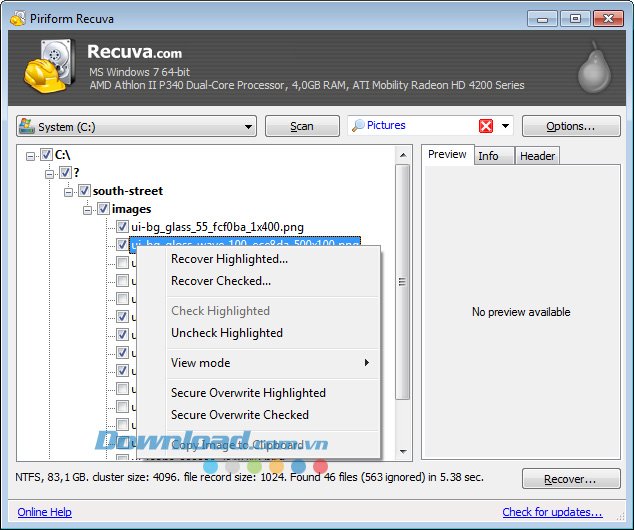
Để đảm bảo file ngân sách năm 2009 bị xóa vĩnh viễn, hãy khởi chạy Recuva và tìm kiếm các tài liệu liên quan trên ổ đĩa. Khi Recuva xác định được file 2009BUDGET.xls, hãy nhấp chuột phải vào file đó và chọn chức năng Secure Overwrite. Recuva sẽ tiến hành ghi đè lên vùng dữ liệu trên ổ cứng nơi file 2009BUDGET.xls còn tồn tại, khiến cho việc khôi phục trở nên bất khả thi, ngay cả với Recuva.
Nếu bạn quan tâm đến các tính năng dọn dẹp hệ thống và bảo vệ dữ liệu cá nhân toàn diện hơn, phần mềm CCleaner có thể là một lựa chọn đáng cân nhắc. CCleaner hỗ trợ xóa bỏ cookies, mật khẩu đã lưu, lịch sử duyệt web, danh sách các tài liệu mở gần đây,…
Phiên bản Recuva di động
Recuva tương thích với nhiều loại máy tính khác nhau, bao gồm máy tính để bàn, laptop và mọi thiết bị chạy hệ điều hành Windows. Bạn có thể tải xuống phần mềm thông qua bất kỳ trình duyệt nào với kết nối Internet. Tuy nhiên, điều gì sẽ xảy ra nếu bạn không có kết nối Internet? Hoặc bạn đang hỗ trợ người khác khôi phục ảnh kỹ thuật số? Hoặc bạn cần khôi phục dữ liệu từ một máy tính mà bạn không được phép cài đặt phần mềm?
Trong những tình huống như vậy, phiên bản Recuva di động sẽ là giải pháp tối ưu, vì nó không yêu cầu quá trình cài đặt phức tạp. Kích thước nhỏ gọn cho phép bạn dễ dàng lưu trữ trên ổ USB và mang theo bên mình. Đối với phiên bản Recuva thông thường, bạn chỉ cần tải file .EXE và nhấp đúp vào để bắt đầu quá trình cài đặt. Với phiên bản di động, hãy truy cập /recuva/download/portable và tải file .ZIP.
File .ZIP chứa một hoặc nhiều file đã được nén để giảm dung lượng. Bạn cần một công cụ giải nén để mở file .ZIP, và Windows đã tích hợp sẵn công cụ này. Giải nén toàn bộ nội dung của file .ZIP vào một thư mục mới trên ổ USB của bạn, đặt tên là "Recuva". Khi cần sử dụng, chỉ cần nhấp đúp vào file Recuva.exe. Nếu bạn đang sử dụng Windows 64-bit, hãy nhấp đúp vào file Recuva64.exe.
Vì Recuva di động hoạt động hoàn toàn trên ổ USB, nó sẽ không để lại bất kỳ dấu vết nào trên máy tính bạn đang sử dụng. Không cần cài đặt, không chiếm dung lượng ổ cứng, Recuva di động là công cụ lý tưởng để khôi phục dữ liệu mọi lúc, mọi nơi.
Cập nhật Recuva mới nhất
Recuva 1.53.2083
Recuva vừa tung ra bản cập nhật nhỏ cho phiên bản 1.53.2083. Bản nâng cấp này tập trung vào việc cải thiện khả năng tương thích của Recuva với hệ thống cấp phép của Piriform – nhà phát triển phần mềm. Việc này giúp Piriform có thể triển khai các thay đổi, mang đến trải nghiệm phân phối giấy phép thuận tiện hơn cho người dùng.
Recuva 1.53.2074
Bản cập nhật này bổ sung một tùy chọn kiểm soát mới liên quan đến việc báo cáo dữ liệu sử dụng sản phẩm. Bạn có thể tìm thấy tùy chọn này trong mục 'Quyền riêng tư' của Recuva.
Xin lưu ý rằng mọi thông tin liên quan đến các tập tin Recuva xử lý đều được xử lý trực tiếp trên máy tính của bạn, hoàn toàn không được gửi về cho nhà phát triển.
Recuva 1.53.2065
Recuva 1.53.2065 mang đến một vài điều chỉnh nhỏ. Điểm mới của bản cập nhật là việc thu thập một số dữ liệu cơ bản về cách người dùng sử dụng sản phẩm. Mục đích là để Piriform hiểu rõ hơn về những tính năng nào của Recuva được ưa chuộng và những tính năng nào cần cải thiện.
Thông tin về mức độ sử dụng sản phẩm bao gồm:
- Thống kê sử dụng tính năng (ghi lại các thao tác nhấp chuột để Piriform nắm bắt được tính năng nào đang được sử dụng nhiều và tính năng nào ít được dùng đến).
- Theo dõi các phiên hoạt động (một tín hiệu nhỏ sẽ được gửi đến máy chủ của Piriform sau mỗi 6 giờ để xác định xem người dùng còn tiếp tục sử dụng Recuva hay không).