Tải Về Phần Mềm Microsoft Excel 2016/2019/2021/2024 Mới Nhất - Giải Pháp Tối Ưu Cho PC
Bạn đang truy cập vào trang thông tin chi tiết và cung cấp liên kết tải xuống phần mềm Microsoft Excel 2016/2019/2021/2024. Đây được đánh giá là một trong những công cụ tiện ích hàng đầu trong phân khúc, thu hút hàng triệu lượt tải và cài đặt từ cộng đồng người dùng trên toàn thế giới. Trước khi click vào nút "Download" ở phía dưới, chúng tôi khuyên bạn nên dành ít phút lướt qua phần giới thiệu để nắm bắt rõ ràng về các tính năng vượt trội, các bản vá lỗi mới nhất mà nhà phát hành vừa cập nhật cho Microsoft Excel 2016/2019/2021/2024. Việc hiểu rõ công cụ mình sắp cài đặt vào máy không chỉ giúp bạn khai thác triệt để sức mạnh của nó, mà còn tránh những rủi ro xung đột phần mềm không đáng có. Tất cả các link tải dự phòng đều đã được chúng tôi quét virus kỹ lưỡng, đảm bảo an toàn tuyệt đối 100%.
Microsoft Excel 2024 đại diện cho phiên bản cập nhật nhất của phần mềm tạo và chỉnh sửa bảng tính, được đánh giá cao về tính chuyên nghiệp và tiện dụng.
Ứng dụng này là một thành phần quan trọng trong bộ công cụ văn phòng Microsoft Office 2024, được phát triển bởi Microsoft.
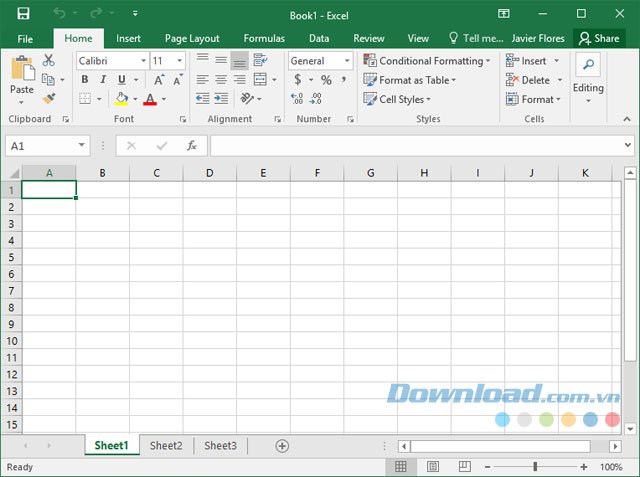
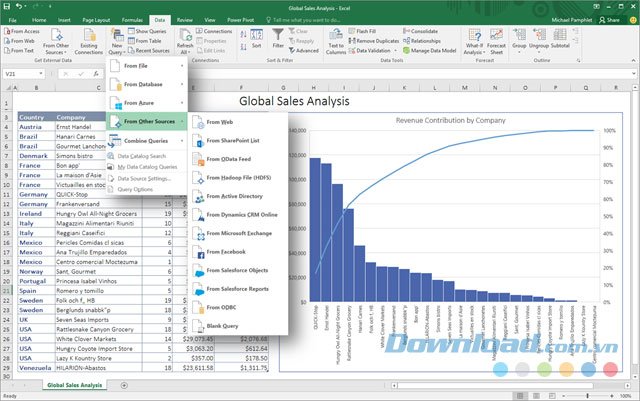
Giao diện Excel 2016
Cách Cập Nhật Excel Trên Windows
Thông thường, Excel sẽ tự động tìm kiếm và cài đặt các bản cập nhật, tương tự như các ứng dụng khác trong bộ Microsoft Office. Tuy nhiên, nếu bạn không thấy tùy chọn cập nhật trong Excel, có thể bạn đang sử dụng giấy phép dùng cho nhiều người hoặc công ty bạn quản lý các bản cập nhật tập trung.
Khởi động Excel
Hãy tìm và nhấp chuột trái hoặc nhấp đúp vào biểu tượng Excel – một hình hộp màu xanh lá cây với chữ "X" màu trắng. Việc này sẽ mở ra màn hình chính của Excel.
Nếu bạn đang làm việc với một bảng tính, đừng quên lưu lại trước khi tiếp tục bằng tổ hợp phím Ctrl+S. Bạn có thể bỏ qua bước tiếp theo nếu đã lưu.
Chọn Blank Workbook
Mục này nằm ở góc trên cùng bên trái của màn hình khởi động.
Chọn File
Tùy chọn này được đặt ở góc trên cùng bên trái của cửa sổ Excel. Nhấp vào nó để mở menu bên trái.
Chọn Account
Bạn sẽ thấy mục này ở cột tùy chọn bên trái của menu.
Chọn Update Options
Mục này nằm ở vị trí trung tâm của cửa sổ. Khi nhấp vào, một hộp thoại sẽ hiện ra.
Nhấp vào Update Now
Tùy chọn này nằm trong hộp thoại vừa xuất hiện.
Nếu bạn không thấy tùy chọn này, hãy nhấp vào "Enable Updates" trước. Sau đó, tùy chọn "Update Now" sẽ hiển thị trong hộp thoại.
Chấp nhận việc cài đặt các bản cập nhật
Làm theo các hướng dẫn hoặc thông báo hiển thị trên màn hình.
Sau khi quá trình cập nhật hoàn tất, cửa sổ cập nhật sẽ tự động đóng và Excel sẽ mở lại.
Nếu không có bản cập nhật nào khả dụng, bạn sẽ không thấy cửa sổ tiến trình cập nhật.
Những cải tiến nổi bật trên Excel 2024
Biểu đồ tương tác
Với Dynamic Arrays (mảng động), biểu đồ giờ đây có thể tham chiếu dữ liệu với độ dài thay đổi, mang đến khả năng trực quan hóa linh hoạt hơn. Khi dữ liệu nguồn có sự điều chỉnh, biểu đồ sẽ tự động cập nhật, bao gồm toàn bộ thông tin mới.
Nâng cao khả năng tiếp cận
Excel 2024 tập trung toàn bộ các công cụ hỗ trợ vào một khu vực duy nhất – Accessibility Ribbon. Dải công cụ này không chỉ gom góp các bản sửa lỗi cho những vấn đề trợ năng thường gặp mà còn cung cấp hướng dẫn chi tiết, giúp người dùng dễ dàng khắc phục.
Thêm nhiều hàm xử lý văn bản và mảng
Phiên bản MS Excel 2024 giới thiệu 14 hàm văn bản mảng hoàn toàn mới, giúp bạn thao tác với dữ liệu văn bản và mảng một cách nhanh chóng và hiệu quả hơn. Các hàm này hỗ trợ trích xuất, tách chuỗi, kết hợp, thay đổi kích thước và lựa chọn mảng dữ liệu một cách dễ dàng.
Excel 2024 hỗ trợ bảng tính động, nâng cấp trợ năng và bổ sung các hàm mới
Tăng cường bảo mật với tính năng chặn add-in
Để bảo vệ người dùng và dữ liệu khỏi các mối đe dọa từ mạng, Excel 2024 đã được trang bị tính năng chặn mặc định các add-in XLL tải từ Internet.
Bên cạnh đó, Microsoft Excel 2024 còn bổ sung nhiều hàm mới, hỗ trợ đắc lực cho việc tạo và phân tích dữ liệu, bao gồm cả hàm IMAGE, hàm LAMBDA. Nhờ những nâng cấp đáng kể từ MS Office 2024, ứng dụng bảng tính Excel trở nên mạnh mẽ và nhanh chóng hơn bao giờ hết, đồng thời tương thích với định dạng OpenDocument (ODF) 1.4.
Excel 2024 hiện có sẵn trong hai phiên bản: Microsoft Office 2024 (dành cho người dùng cá nhân) và Microsoft Office LTSC 2024 (dành cho doanh nghiệp).
Điểm mới nổi bật trên Microsoft Excel 2021
Tính năng Đồng tác giả
Excel 2021 cho phép bạn và các đồng nghiệp cùng mở và chỉnh sửa một tệp Excel trong cùng một thời điểm. Đây chính là tính năng Đồng tác giả, giúp mọi người dễ dàng theo dõi các thay đổi của nhau một cách trực tiếp và nhanh chóng.
Cải thiện khả năng Cộng tác với chú thích nâng cao
Người dùng có thể chủ động kiểm soát thời điểm gửi các nhận xét đến đồng nghiệp, đồng thời làm việc hiệu quả hơn nhờ trải nghiệm chú thích được đồng bộ hóa trong sổ làm việc và các ứng dụng Office khác.
Dễ dàng nhận biết ai đang làm việc trong sổ tính
Tính năng này cho phép bạn xem ai đang cùng làm việc với mình trong sổ tính và vị trí hiện tại của họ.
Giao diện Hình ảnh được làm mới
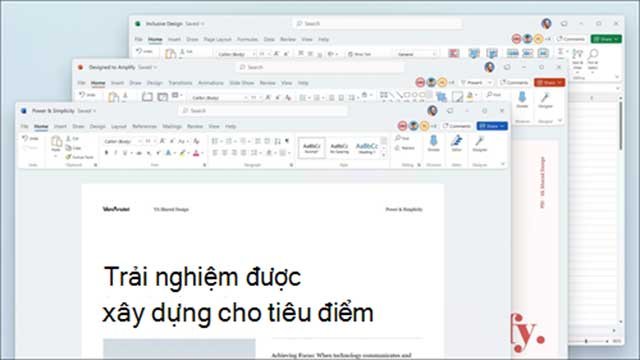
Excel 2021 mang đến trải nghiệm hình ảnh hiện đại hơn với các tab được thiết kế lại trên thanh công cụ. Giao diện trở nên gọn gàng, trực quan hơn với các biểu tượng đơn sắc, bảng màu trung tính và góc cửa sổ bo tròn mềm mại.
Các tab mới được làm mới trong dải băng
XLOOKUP – Công cụ tìm kiếm mạnh mẽ
Với XLOOKUP, bạn có thể dễ dàng tìm kiếm dữ liệu theo hàng, cột hoặc trong một vùng ô cụ thể.
Hàm LET – Định nghĩa biến trong Excel
Hàm LET cho phép bạn gán tên cho các kết quả tính toán, giúp lưu trữ các giá trị trung gian hoặc định nghĩa các biến trong công thức. Các tên này chỉ có hiệu lực trong phạm vi của hàm LET, tương tự như cách sử dụng biến trong lập trình.
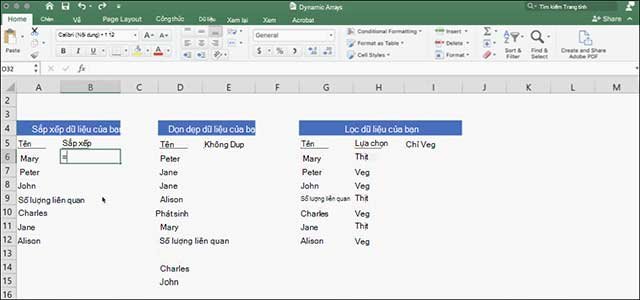
Mảng động – Công thức trả về nhiều giá trị
Thay vì chỉ trả về một giá trị duy nhất, bạn có thể viết một công thức và nhận lại một mảng các giá trị. Điều này giúp tăng tốc độ tính toán và phân tích dữ liệu với sáu hàm mới: FILTER, SORT, SORTBY, UNIQUE, SEQUENCE và RANDARRAY.
Viết một công thức và trả về một mảng giá trị
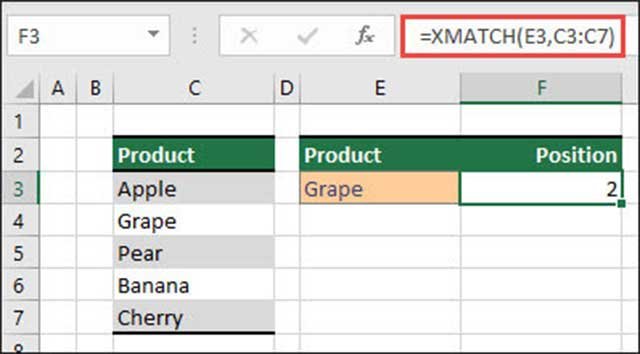
Hàm XMATCH – Tìm kiếm và trả về vị trí
Hàm XMATCH giúp bạn tìm kiếm một mục cụ thể trong một mảng hoặc vùng ô và trả về vị trí tương đối của mục đó. Ngoài ra, bạn có thể sử dụng XMATCH để trả về chính giá trị đó.
Hàm XMATCH tìm một mục đã xác định trong một mảng hoặc phạm vi ô
Chế độ xem Trang tính – Cá nhân hóa không gian làm việc
Tạo các chế độ xem tùy chỉnh cho trang tính Excel mà không ảnh hưởng đến công việc của những người khác.
Công cụ Trợ năng được tích hợp tập trung
Tất cả các công cụ cần thiết để tạo nội dung trợ năng đều được tập hợp trong một dải băng Trợ năng duy nhất.
Mở rộng khả năng tiếp cận nội dung
Bộ kiểm tra trợ năng sẽ liên tục theo dõi tài liệu của bạn và hiển thị thông báo trên thanh trạng thái khi phát hiện ra các yếu tố cần xem xét để cải thiện khả năng tiếp cận.
Hiệu suất được cải thiện đáng kể
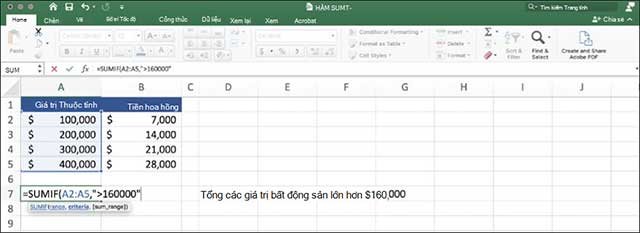
Excel 2021 mang đến hiệu suất, độ ổn định và tốc độ vượt trội, giúp bạn thực hiện các phép tính nhanh hơn, đặc biệt với các hàm phổ biến như SUMIF, COUNTIF và AVERAGEIF.
Trải nghiệm hiệu suất, độ ổn định và tốc độ được cải thiện trên Excel
Hiển thị nhiều trang ẩn cùng lúc
Thay vì phải hiển thị từng trang ẩn một, bạn có thể hiển thị nhiều trang cùng lúc, tiết kiệm thời gian và công sức.
Những Tính Năng Mới Nổi Bật trên Microsoft Excel 2019
Microsoft Office 2019
Microsoft Excel 2019 tích hợp trọn vẹn các tính năng, từ những thao tác cơ bản đến những công cụ nâng cao, giúp bạn tạo và chỉnh sửa bảng tính một cách nhanh chóng và hiệu quả. Công cụ bảng tính trong Excel 2019 Full không ngừng được cải tiến, trở nên thân thiện và mạnh mẽ hơn bao giờ hết. Bạn có thể dễ dàng hình dung xu hướng thông qua các biểu đồ gợi ý và dự đoán chỉ với một cú nhấp chuột.
Excel 2019 hỗ trợ kết nối các bảng biểu và thực hiện các phép tính phức tạp với tốc độ vượt trội nhờ Power Pivot. Thêm các hình khối và kết hợp dữ liệu để xử lý bảng tính trực tuyến một cách linh hoạt. Trực quan hóa dữ liệu của bạn bằng các loại sơ đồ mới như Treemap và Waterfall. Hơn nữa, bảng tìm kiếm Tell Me được nâng cấp giúp bạn thực hiện nhiều thao tác khác nhau ngay trong Excel.
Các Hàm Số Mới Được Thêm Vào
CONCAT: Đây là một tính năng mới thay thế cho CONCATENATE, nhưng được cải tiến đáng kể. Tên hàm ngắn gọn, dễ nhớ và dễ nhập hơn. Đặc biệt, nó còn hỗ trợ tham chiếu phạm vi ô, thay vì chỉ tham chiếu một ô duy nhất.
IFS: Nếu bạn cảm thấy khó khăn khi sử dụng hàm IF lồng ghép phức tạp, thì IFS chính là giải pháp. Hàm này cho phép bạn kiểm tra các điều kiện theo thứ tự bạn mong muốn. Kết quả sẽ được trả về ngay khi một điều kiện được đáp ứng. Bạn cũng có thể thiết lập một điều kiện “catch all” để xử lý các trường hợp không phù hợp.
MAXIFS: Hàm này sẽ trả về giá trị lớn nhất trong một dãy số, dựa trên một hoặc nhiều tiêu chí mà bạn đặt ra.
MINIFS: Tương tự như MAXIFS, hàm này trả về giá trị nhỏ nhất trong một dãy số, đáp ứng một hoặc nhiều tiêu chí nhất định.
SWITCH: Hàm này đánh giá một biểu thức và so sánh nó với một danh sách các giá trị. Kết quả tương ứng với giá trị đầu tiên khớp sẽ được trả về. Nếu không có giá trị nào khớp, kết quả sẽ là “else”.
TEXTJOIN: Hàm này cho phép bạn kết hợp nội dung từ nhiều phạm vi khác nhau, sử dụng một dấu phân cách tùy chọn.
Các Loại Biểu Đồ Mới
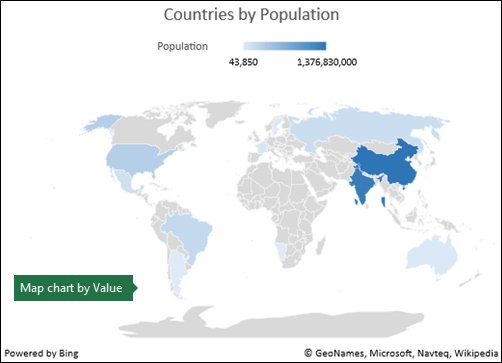
Biểu đồ dạng bản đồ: Bạn có thể tạo biểu đồ bản đồ để so sánh các giá trị và hiển thị dữ liệu trên các khu vực địa lý khác nhau. Công cụ này đặc biệt hữu ích khi dữ liệu của bạn chứa thông tin về vị trí địa lý như quốc gia, vùng, tỉnh, thành phố, hoặc mã bưu điện.
Lập biểu đồ dạng bản đồ trong Excel
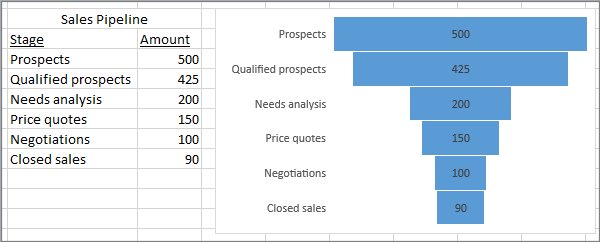
Biểu đồ kênh: Biểu đồ kênh trực quan hóa các giai đoạn khác nhau trong một quy trình. Ví dụ, bạn có thể sử dụng nó để theo dõi tiến độ doanh số qua từng bước của kênh bán hàng. Các giá trị thường giảm dần, tạo thành hình dạng kênh.
Biểu đồ dạng kênh trong microsoft excel
Nâng Cấp Về Hình Ảnh
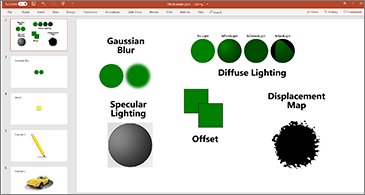
Mở rộng hỗ trợ đồ họa vector (SVG): Làm cho tài liệu, bảng tính và bài thuyết trình của bạn trở nên sinh động hơn bằng cách chèn các đồ họa vector có thể mở rộng (SVG).
Microsoft Excel 2019 Hỗ trợ chèn ảnh SVG
Chuyển đổi icon SVG thành các hình dạng: Chuyển đổi hình ảnh SVG và icon thành các hình dạng Office tiêu chuẩn để bạn có thể tùy chỉnh màu sắc, kích thước và kết cấu.
Chèn mô hình 3D để xem từ mọi góc độ: Tăng tính trực quan và sáng tạo cho bảng tính của bạn bằng cách sử dụng mô hình 3D. Bạn có thể dễ dàng chèn mô hình 3D và xoay nó 360 độ.
Cải Tiến Chức Năng Ink (Bút)
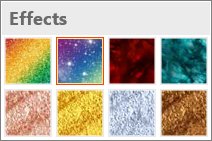
Hiệu ứng mực mới: Thể hiện ý tưởng của bạn một cách độc đáo với các hiệu ứng mực mới như kim loại, cầu vồng, thiên hà, nham thạch, đại dương, vàng và bạc.
Excell 2019 hỗ trợ Lasso
Bút kỹ thuật số: Viết hoặc phác thảo ý tưởng của bạn bằng một cây bút kỹ thuật số mới.
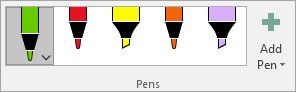
Bộ bút di động có thể tùy chỉnh: Tạo bộ bút di động phù hợp với nhu cầu sử dụng của bạn. Office sẽ ghi nhớ bộ bút của bạn trên tất cả các thiết bị Windows.
Tùy biến bộ bút trong microsoft excel 2019
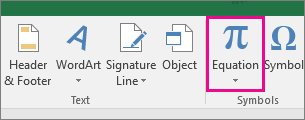
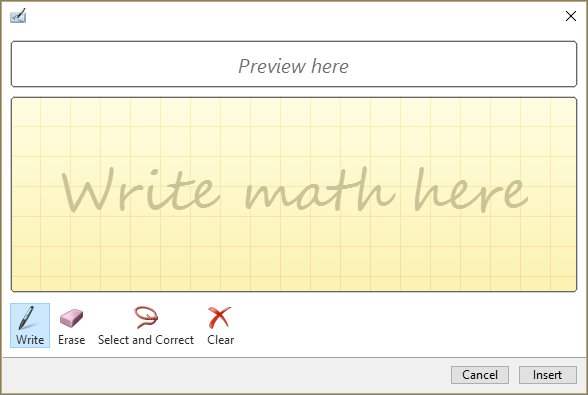
Viết phương trình bằng mực: Viết các phương trình toán học một cách dễ dàng hơn. Bạn có thể sử dụng tính năng Insert > Equation > Ink Equation bất cứ khi nào bạn muốn thêm một phương trình phức tạp vào bảng tính. Nếu bạn có thiết bị cảm ứng, bạn có thể sử dụng ngón tay hoặc bút cảm ứng để viết phương trình và Excel sẽ chuyển nó thành văn bản. Nếu không có thiết bị cảm ứng, bạn có thể sử dụng chuột để viết. Bạn cũng có thể xóa, chọn và chỉnh sửa nội dung đã viết.
Viết phương trình bằng mực trong Microsoft Excel 2019
Viết phương trình toán học trong Microsoft Excel
Nút Ink Replay mới: Nếu bạn sử dụng mực trong bảng tính, bạn có thể phát lại hoặc tua lại các nét vẽ để hiểu rõ hơn quá trình thực hiện. Đồng nghiệp của bạn cũng có thể xem lại các nét vẽ để nắm bắt hướng dẫn từng bước. Bạn sẽ tìm thấy Ink Replay trên tab Draw.
Chọn Lasso dễ dàng: Excel giờ đây tích hợp công cụ Lasso - một công cụ lựa chọn tự do để chọn các vùng vẽ bằng mực. Chỉ cần kéo công cụ này để chọn vùng bạn muốn, sau đó bạn có thể thao tác với đối tượng đó.
Chuyển bản vẽ bằng mực sang kiểu khuôn mẫu: Tab Draw cho phép bạn chọn kiểu mực và bắt đầu tạo chú thích mực trên thiết bị cảm ứng. Tuy nhiên, bạn cũng có thể chuyển đổi các chú thích mực thành các hình dạng. Chỉ cần chọn chúng và nhấp vào Convert to Shapes. Bằng cách này, bạn có thể thoải mái vẽ mà vẫn đảm bảo tính nhất quán và chuẩn hóa của các hình dạng đồ họa trong Office.
Sử dụng bút Surface để chọn và thay đổi đối tượng: Trong Excel, với bút Surface, bạn có thể chọn các vùng dữ liệu mà không cần chạm vào các công cụ lựa chọn trên ribbon. Chỉ cần nhấn nút chức năng trên bút và vẽ để chọn vùng. Sau đó, bạn có thể sử dụng bút để di chuyển, thay đổi kích thước hoặc xoay đối tượng mực.
Tính Năng Hỗ Trợ Khả Năng Truy Cập Tốt Hơn
Khắc phục lỗi truy cập chỉ với một cú nhấp chuột: Accessibility Checker hoạt động hiệu quả hơn nhờ cập nhật hỗ trợ các tiêu chuẩn quốc tế và cung cấp các đề xuất hữu ích để giúp bạn truy cập tài liệu dễ dàng hơn.
Âm thanh trợ giúp, cải thiện khả năng truy cập: Bật âm thanh hướng dẫn khi bạn làm việc để được hỗ trợ tốt hơn.
Chia Sẻ Dễ Dàng Hơn
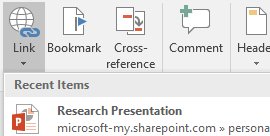
Chèn liên kết gần đây: Dễ dàng chèn siêu liên kết đến các tệp hoặc trang web trên đám mây mà bạn đã sử dụng gần đây, đồng thời tạo tên hiển thị có ý nghĩa cho người dùng công cụ đọc màn hình. Để thêm liên kết vào một tệp đã sử dụng gần đây, hãy chọn tab Insert, chọn Link và chọn tệp từ danh sách hiển thị.
Chèn liên kết vào microsoft excel 2019
Xem và khôi phục các thay đổi trong workbook được chia sẻ: Nhanh chóng xem ai đã thực hiện thay đổi trong workbook được chia sẻ và dễ dàng khôi phục các phiên bản trước đó.
Lưu thư mục gần đây một cách nhanh chóng: Tính năng này, được nhiều người dùng mong đợi, đã có mặt trong Excel 2019: Truy cập File > Save As > Recent để xem danh sách các thư mục bạn đã truy cập gần đây.
Những Cải Tiến Tổng Thể
Lựa chọn chính xác hơn.
Truy cập nhanh chóng các ký tự superscript và subscript.
Nâng cấp chức năng AutoComplete.
Giao diện người dùng mới: Colorful, Dark Gray và White.
Chế độ nền đen.
Phá vỡ rào cản ngôn ngữ.
Không hiển thị cảnh báo khi lưu tệp CSV.
Hỗ trợ tệp CSV (UTF-8).
Chống mất dữ liệu (DLP) trong Excel.
Tăng cường PivotTable
Tùy chỉnh bố cục mặc định của PivotTable.
Tự động phát hiện mối liên hệ.
Tạo, chỉnh sửa và xóa các thước đo tùy chỉnh.
Tự động nhóm theo thời gian.
Nút tìm kiếm dữ liệu trong PivotChart.
Đổi tên thông minh.
Nhiều cải tiến về khả năng truy cập.
Nhiều lựa chọn mục trong Excel Slicer.
OLAP PivotTable hoạt động nhanh hơn.
Cập nhật Power Pivot.
Xuất dữ liệu sang Power BI.
Cải tiến Get & Transform (Power Query).
Khám phá những tính năng mới trong Excel 2016
Microsoft Office 2016
6 loại biểu đồ trực quan mới:
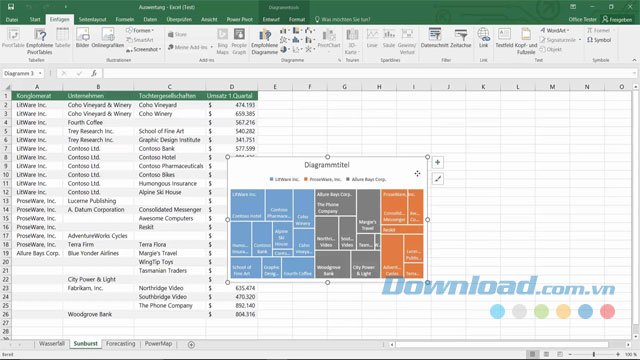
Việc trực quan hóa dữ liệu thông qua các loại biểu đồ khác nhau giúp quá trình phân tích và báo cáo trở nên đơn giản và hiệu quả hơn. Excel 2016 mang đến cho người dùng 6 loại biểu đồ hoàn toàn mới, đi kèm với vô vàn tùy chọn tùy chỉnh quen thuộc.
Để sử dụng biểu đồ Treemap hoặc Suburst, bạn chỉ cần chọn Insert Hierarchy Chart trên thẻ Insert. Tương tự, chọn Insert Waterfall hoặc Stock Chart để tạo biểu đồ Waterfall, hoặc Insert Statistical Chart để có Histogram, Pareto, Box và Whisker. Ngoài ra, bạn có thể khám phá tất cả 6 loại biểu đồ mới bằng cách chọn Recommended Charts >All Charts.
Nhận và biến đổi dữ liệu (Query) dễ dàng:
Trước khi tiến hành phân tích, việc thu thập và chuẩn bị dữ liệu là vô cùng quan trọng. Excel 2016 được trang bị khả năng nhận và chuyển đổi dữ liệu cực kỳ nhanh chóng, cho phép bạn tập hợp toàn bộ dữ liệu cần thiết vào một vị trí duy nhất.
Trước đây, bạn cần cài đặt add-in Power Query để sử dụng tính năng này, nhưng giờ đây nó đã được tích hợp sẵn trong Excel 2016. Hãy tìm thấy nó trong mục Get & Transform của tab Data.
Dự báo thông minh chỉ với một cú nhấp chuột:
Trong Microsoft Excel 2016, chức năng Forecast đã được nâng cấp, hỗ trợ dự đoán dựa trên phương pháp Exponential Smoothing (ví dụ: FORECAST.ETS()…). Chỉ cần nhấn nút Forecast Sheet trên thẻ Data, bạn sẽ nhanh chóng tạo được các hàm dự báo cho chuỗi dữ liệu của mình.
6 loại biểu đồ mới
Bản đồ 3D trực quan:
Công cụ bản đồ 3D, trước đây được biết đến với tên gọi Power Map, đã được đổi tên và tích hợp trực tiếp vào Excel 2016. Bạn có thể tìm thấy tính năng này dưới dạng 3D Maps trên thẻ Insert.
Mẫu tài chính Calendar Insights:
Tận dụng các mẫu My Cashflow và Stock Analysis mới. Các mẫu này giúp bạn theo dõi thu nhập, chi tiêu và mục đích sử dụng tiền bạc một cách chi tiết. Phân tích và so sánh các khoản tiền theo thời gian một cách nhanh chóng.
PivotTable được cải tiến:
Excel 2016 khẳng định vị thế là một môi trường phân tích dữ liệu mạnh mẽ và linh hoạt nhờ PivotTable. Phiên bản Excel 2016 đã cải tiến đáng kể Power Pivot và Data Model, giúp người dùng quản lý dữ liệu hiệu quả hơn, tiết kiệm thời gian.
Chèn ảnh với hướng phù hợp:
Công cụ xoay ảnh tự động giúp ảnh được chèn vào Excel tự động điều chỉnh theo hướng của camera. Nếu muốn, bạn vẫn có thể xoay ảnh thủ công theo ý muốn.
Thao tác nhanh chóng với Tell Me:
Hộp thoại Tell Me xuất hiện trên ribbon của Excel 2016, cho phép bạn nhập từ khóa hoặc cụm từ liên quan đến hành động bạn muốn thực hiện. Tell Me sẽ hỗ trợ bạn tìm kiếm và thực hiện tác vụ đó. Ngoài ra, tính năng Smart Lookup giúp bạn tra cứu thuật ngữ trực tuyến ngay trong Excel mà không cần mở trình duyệt.
Quản lý thông tin đang xử lý hiệu quả:
Bảng Insights kết nối với dịch vụ Bing, cung cấp thêm nhiều định nghĩa và thông tin liên quan. Khi bạn chọn một từ hoặc cụm từ, chuột phải vào đó và chọn Smart Lookup để tra cứu ý nghĩa, bài viết trên Wiki và các kết quả tìm kiếm trên web.
Chèn phương trình toán học dễ dàng:
Tính năng Ink Equation giúp bạn chèn phương trình toán học một cách dễ dàng. Trên các thiết bị cảm ứng, bạn có thể sử dụng ngón tay hoặc bút stylus để viết công thức. Trên máy tính bàn hoặc laptop, bạn có thể sử dụng chuột để viết, xóa và chỉnh sửa công thức.
Excel 2016 bổ sung nhiều tính năng, công cụ mới
Chia sẻ dữ liệu thuận tiện:
Chọn Share trên ribbon để chia sẻ bảng tính của bạn với đồng nghiệp thông qua SharePoint, OneDrive hoặc OneDrive for Business.
Hơn thế nữa, Excel 2016 Full còn mang đến nhiều nâng cấp và tính năng mới khác, hỗ trợ người dùng tạo, chỉnh sửa và chia sẻ bảng tính một cách dễ dàng hơn!
Cấu hình hệ thống yêu cầu:
CPU: Bộ vi xử lý x86-bit 1GHz trở lên, x64-bit với SSE2.
Hệ điều hành: Windows 7 trở lên, Windows 10 Server, Windows Server 2012 R2, Windows Server 2008 R2 hoặc Windows Server 2012.
RAM: 1GB RAM (32-bit), 2GB RAM (64-bit).
Ổ cứng trống: 3GB để cài đặt và sử dụng Word 2016.
Độ phân giải màn hình: 1024 x 768.
Card đồ họa: Tương thích DirectX 10.
Đa chạm: Yêu cầu thiết bị cảm ứng để sử dụng các tính năng đa chạm. Tuy nhiên, tất cả các tính năng đều tương thích với máy tính để bàn và laptop sử dụng chuột, bàn phím hoặc các thiết bị nhập liệu tiêu chuẩn khác. Các tính năng chạm mới được tối ưu hóa cho Windows 8 trở lên.
Kết nối Internet: Yêu cầu để sử dụng một số tính năng mạng.
Bảng Thông Số Yêu Cầu Cấu Hình Hệ Thống Dành Cho Microsoft Excel 2016/2019/2021/2024
Nguyên nhân số một dẫn đến việc phần mềm liên tục bị giật lag (lag) hay tự động thoát đột ngột (crash) là do người dùng tải về mà không đọc kỹ bảng yêu cầu hệ thống. Ngay phần đầu bài viết đánh giá về Microsoft Excel 2016/2019/2021/2024, chúng tôi đã đóng khung cực kỳ chi tiết bảng System Requirements (Yêu cầu cấu hình). Bạn cần phải đối chiếu xem CPU, dung lượng RAM tối thiểu (Minimum) và bộ nhớ Card đồ họa (nếu có) của máy tính mình có đáp ứng được thông số mà nhà sản xuất phần mềm đưa ra hay không. Ngoài ra, hãy đặc biệt chú ý đến mục Hệ điều hành: Microsoft Excel 2016/2019/2021/2024 hỗ trợ cho Windows 10, Windows 11 hay MacOS? Phiên bản tải về là dành cho nền tảng 32-bit (x86) hay 64-bit (x64)? Lựa chọn đúng phiên bản kiến trúc phần cứng sẽ giúp Microsoft Excel 2016/2019/2021/2024 bung xõa được toàn bộ hiệu năng khi hoạt động.
Quy Trình Cài Đặt (Setup) Microsoft Excel 2016/2019/2021/2024 Chi Tiết Bằng Hình Ảnh
Với mong muốn hỗ trợ tối đa cho cả những bạn không rành về máy tính (Low-tech), bài viết tải phần mềm Microsoft Excel 2016/2019/2021/2024 luôn đính kèm một chuyên mục "Hướng dẫn cài đặt Step-by-Step". Chúng tôi đã chụp màn hình (Screenshot) lại toàn bộ quá trình cài đặt từ lúc click đúp chuột vào file Setup cho đến lúc hoàn thành. Tại các bước nhạy cảm, bài viết sẽ khoanh đỏ cảnh báo để bạn biết cần đánh dấu tick (chọn) hoặc bỏ tick ở những mục nào, tránh tình trạng bị cài lén các phần mềm quảng cáo, thanh công cụ rác (Toolbars) lên trình duyệt web. Nếu Microsoft Excel 2016/2019/2021/2024 yêu cầu nhập key bản quyền hoặc các bước kích hoạt phức tạp (kể cả yêu cầu phải ngắt kết nối Internet tạm thời hay tắt Windows Defender), mọi chỉ dẫn đều được ghi chép cực kỳ tường tận, đảm bảo bạn cài đặt thành công ngay trong lần thử đầu tiên.
Nguồn Tải An Toàn, Tốc Độ Cao Qua Các Link Dự Phòng Lớn
Để giải quyết triệt để tình trạng link tải bị hỏng (die link) hoặc tốc độ tải chậm như "rùa bò" vào giờ cao điểm, mỗi bài post tải phần mềm Microsoft Excel 2016/2019/2021/2024 đều được chúng tôi trang bị ít nhất 3 đường link dự phòng (Mirror links). Các file cài đặt này được nhân bản và lưu trữ chéo trên nhiều nền tảng đám mây khổng lồ như Google Drive tốc độ cao, OneDrive hoặc Fshare. Việc của bạn chỉ là chọn một server có tốc độ đường truyền tốt nhất đối với nhà mạng của mình để tiến hành tải về. Chúng tôi luôn sử dụng các công cụ nén file chuẩn (như WinRAR hay 7-Zip) để thu gọn tối đa dung lượng bộ cài đặt Microsoft Excel 2016/2019/2021/2024, giúp tiết kiệm băng thông và thời gian chờ đợi quý giá của bạn.
Khuyến Cáo Bản Quyền: Hãy Mua Microsoft Excel 2016/2019/2021/2024 Để Trải Nghiệm Tốt Nhất
Những tính năng tuyệt vời mà Microsoft Excel 2016/2019/2021/2024 mang lại là thành quả từ hàng ngàn giờ code (lập trình) miệt mài của đội ngũ phát triển (Developers). Mọi phiên bản, bản dùng thử (Trial/Shareware) hay các công cụ chia sẻ tại đây chủ yếu phục vụ cho mục đích học tập, thử nghiệm và dành cho những đối tượng thực sự không có khả năng tài chính. Nếu bạn đang sử dụng Microsoft Excel 2016/2019/2021/2024 như một cần câu cơm, một công cụ đắc lực mang lại lợi nhuận trực tiếp cho doanh nghiệp của mình, chúng tôi cực kỳ khuyến nghị bạn hãy truy cập thẳng vào trang chủ chính thức của nhà phát hành để đặt mua phiên bản trả phí (License Key). Sở hữu một phần mềm Microsoft Excel 2016/2019/2021/2024 bản quyền không chỉ giúp bạn nhận được sự hỗ trợ trực tiếp (Support) từ hãng, cập nhật tính năng mới tự động mà còn là hành động tôn trọng đạo đức nghề nghiệp và Luật Sở hữu trí tuệ.