
LightShot – Công cụ chụp ảnh màn hình đơn giản, không tốn phí
LightShot là ứng dụng chụp ảnh màn hình được đánh giá cao về tính dễ sử dụng và hoàn toàn miễn phí.
Với LightShot, bạn dễ dàng chụp lại bất kỳ vùng nào trên màn hình máy tính, lưu trữ hình ảnh và chia sẻ chúng với mọi người.
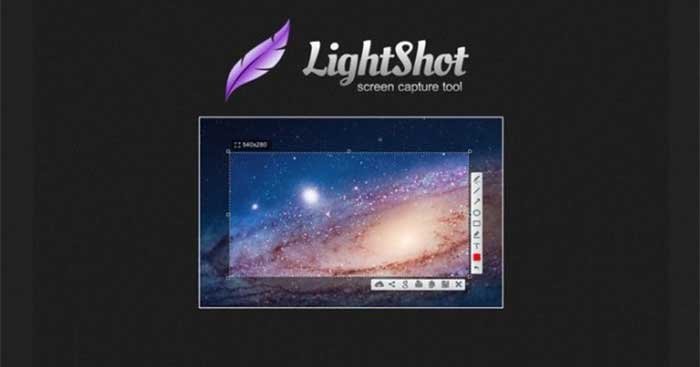
Khám phá LightShot
LightShot sở hữu giao diện trực quan, dễ làm quen, phù hợp với cả người dùng mới bắt đầu lẫn những ai đã có kinh nghiệm. Ứng dụng giúp bạn chụp ảnh màn hình máy tính một cách nhanh chóng, đồng thời tích hợp sẵn các công cụ chỉnh sửa và chia sẻ hình ảnh tiện lợi.
Ngay sau khi cài đặt hoàn tất, Light Shot sẽ xuất hiện biểu tượng trên thanh hệ thống. Chỉ cần một cú nhấp chuột vào biểu tượng này, bạn có thể bắt đầu chụp màn hình. Màn hình sẽ tự động làm mờ, tập trung vào khu vực bạn chọn. Bạn có thể điều chỉnh khung hình chữ nhật để khoanh vùng cần chụp hoặc chuyển sang chế độ chụp toàn màn hình.
Những ưu điểm nổi bật của phần mềm chụp màn hình Light Shot:
- Chụp nhanh chóng khu vực được chọn - Light Shot cho phép bạn chụp bất kỳ vùng nào trên màn hình chỉ với hai lần nhấn nút.
- Chia sẻ ảnh chụp trực tuyến - Tải ảnh lên máy chủ và nhận ngay đường dẫn rút gọn để chia sẻ dễ dàng.
- Tìm kiếm hình ảnh tương tự - Light Shot tích hợp tính năng tìm kiếm hình ảnh tương tự như Google Images. Bạn có thể tìm thấy hàng loạt hình ảnh liên quan chỉ bằng cách chọn một ảnh trên màn hình.
- Dễ dàng sử dụng - Giao diện đơn giản, trực quan giúp bạn thao tác với ứng dụng một cách nhanh chóng và hiệu quả.
- Công cụ chỉnh sửa mạnh mẽ - Bạn có thể chỉnh sửa ảnh chụp ngay sau khi chụp hoặc bất cứ lúc nào bằng trình chỉnh sửa trực tuyến tích hợp sẵn của LightShot.
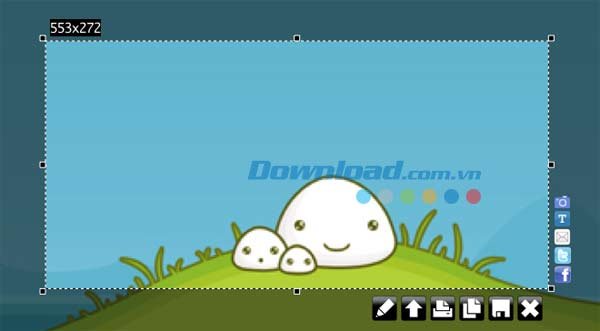
Ngoài khả năng chụp ảnh, LightShot mới nhất còn cung cấp một số công cụ chỉnh sửa ảnh cơ bản như vẽ đường thẳng, mũi tên, hình chữ nhật bằng bút vẽ, chổi vẽ và tùy chỉnh màu sắc theo sở thích. Điều này đặc biệt hữu ích khi bạn cần tạo ảnh minh họa hoặc hướng dẫn sử dụng.
Những hình ảnh bạn chụp sẽ được lưu ở định dạng BMP, JPEG hoặc PNG. Bạn có thể chia sẻ chúng lên các mạng xã hội phổ biến như Twitter, Facebook, Tumblr, VK, Pinterest, gửi qua email cho bạn bè, người thân hoặc tải lên các dịch vụ lưu trữ ảnh như PrntScr.com…
Phần mềm này không đòi hỏi nhiều tài nguyên hệ thống, cho phép bạn sử dụng LightShot song song với các ứng dụng khác mà không lo máy tính bị chậm.
Bạn có thể sử dụng LightShot như một ứng dụng chụp màn hình độc lập hoặc cài đặt nó như một tiện ích mở rộng cho các trình duyệt như Chrome, Firefox hoặc Internet Explorer.
Những tính năng nổi bật của phần mềm chụp màn hình LightShot
 Chụp nhanh màn hình
 Giao diện thân thiện, dễ dùng
 Chia sẻ ảnh chụp trực tuyến
 Công cụ chỉnh sửa ảnh tích hợp
 Tìm kiếm hình ảnh tương tự trên Google

Hướng dẫn cài đặt Lightshot trên máy tính
Quá trình cài đặt Lightshot diễn ra vô cùng đơn giản, đặc biệt đối với người dùng Windows. Bước đầu tiên, bạn cần tải xuống file cài đặt thông qua nút Tải về được cung cấp phía trên.
Sau khi hoàn tất việc tải, hãy mở file cài đặt và tuân theo các chỉ dẫn hiển thị trên màn hình để tiến hành cài đặt. Khi quá trình này kết thúc, bạn đã có thể sử dụng Lightshot trên máy tính của mình.
Để khởi động Lightshot, bạn có thể thực hiện bằng cách nhấp đúp vào biểu tượng shortcut trên màn hình chính hoặc sử dụng phím tắt trên bàn phím. Tiếp theo, chỉ cần chọn vùng màn hình mong muốn bằng chuột và nhấn nút lưu trên giao diện của Lightshot.
Hướng dẫn sử dụng tính năng chụp ảnh màn hình Lightshot
Lightshot là một phần mềm cực kỳ thân thiện với người dùng. Việc thao tác và điều khiển ứng dụng này trở nên đơn giản nhờ các phím tắt tiện lợi. Bên cạnh những tính năng cơ bản, bạn có thể tham khảo thêm một số thủ thuật hữu ích sau:
- Để nhanh chóng chụp lại màn hình, hãy nhấn "" trên bàn phím.
- Tiếp theo, chọn vùng màn hình mà bạn muốn chụp ảnh.
- Sau đó, bạn có thể tùy chỉnh và chỉnh sửa hình ảnh theo ý thích.
- Cuối cùng, nhấn "" để lưu lại ảnh chụp màn hình với định dạng mong muốn.
- Lightshot hỗ trợ lưu ảnh với định dạng JPEG hoặc PNG, đồng thời cho phép bạn in ảnh trực tiếp: Khi đang chụp màn hình, một bảng tùy chọn sẽ hiện ra, hãy chọn các cài đặt phù hợp để hoàn tất.
Hướng dẫn chi tiết cách dùng LightShot
Bạn đang tìm kiếm một công cụ chụp ảnh màn hình nhanh chóng và tiện lợi? LightShot có thể là giải pháp hoàn hảo dành cho bạn. Video dưới đây sẽ hướng dẫn bạn từng bước cách sử dụng phần mềm này một cách hiệu quả.
LightShot không chỉ đơn thuần là chụp ảnh màn hình. Nó còn cho phép bạn chỉnh sửa ảnh nhanh, thêm hiệu ứng và chia sẻ trực tiếp lên các nền tảng khác nhau.
Video hướng dẫn sẽ giúp bạn nắm vững các tính năng chính của LightShot, từ việc chụp ảnh toàn màn hình, chụp vùng chọn đến việc sử dụng công cụ chỉnh sửa tích hợp sẵn.
Những gì bạn sẽ học được trong video:
- Cách cài đặt và khởi động LightShot.
- Cách chụp ảnh màn hình với các tùy chọn khác nhau.
- Cách chỉnh sửa ảnh chụp màn hình (thêm mũi tên, hình chữ nhật, làm mờ...).
- Cách lưu và chia sẻ ảnh chụp màn hình.
Đừng bỏ lỡ video này nếu bạn muốn tận dụng tối đa sức mạnh của LightShot!