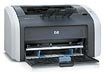
Bảng Thông Số Yêu Cầu Cấu Hình Hệ Thống Dành Cho HP LaserJet 1010/1012/1015
Nguyên nhân số một dẫn đến việc phần mềm liên tục bị giật lag (lag) hay tự động thoát đột ngột (crash) là do người dùng tải về mà không đọc kỹ bảng yêu cầu hệ thống. Ngay phần đầu bài viết đánh giá về HP LaserJet 1010/1012/1015, chúng tôi đã đóng khung cực kỳ chi tiết bảng System Requirements (Yêu cầu cấu hình). Bạn cần phải đối chiếu xem CPU, dung lượng RAM tối thiểu (Minimum) và bộ nhớ Card đồ họa (nếu có) của máy tính mình có đáp ứng được thông số mà nhà sản xuất phần mềm đưa ra hay không. Ngoài ra, hãy đặc biệt chú ý đến mục Hệ điều hành: HP LaserJet 1010/1012/1015 hỗ trợ cho Windows 10, Windows 11 hay MacOS? Phiên bản tải về là dành cho nền tảng 32-bit (x86) hay 64-bit (x64)? Lựa chọn đúng phiên bản kiến trúc phần cứng sẽ giúp HP LaserJet 1010/1012/1015 bung xõa được toàn bộ hiệu năng khi hoạt động.
Quy Trình Cài Đặt (Setup) HP LaserJet 1010/1012/1015 Chi Tiết Bằng Hình Ảnh
Với mong muốn hỗ trợ tối đa cho cả những bạn không rành về máy tính (Low-tech), bài viết tải phần mềm HP LaserJet 1010/1012/1015 luôn đính kèm một chuyên mục "Hướng dẫn cài đặt Step-by-Step". Chúng tôi đã chụp màn hình (Screenshot) lại toàn bộ quá trình cài đặt từ lúc click đúp chuột vào file Setup cho đến lúc hoàn thành. Tại các bước nhạy cảm, bài viết sẽ khoanh đỏ cảnh báo để bạn biết cần đánh dấu tick (chọn) hoặc bỏ tick ở những mục nào, tránh tình trạng bị cài lén các phần mềm quảng cáo, thanh công cụ rác (Toolbars) lên trình duyệt web. Nếu HP LaserJet 1010/1012/1015 yêu cầu nhập key bản quyền hoặc các bước kích hoạt phức tạp (kể cả yêu cầu phải ngắt kết nối Internet tạm thời hay tắt Windows Defender), mọi chỉ dẫn đều được ghi chép cực kỳ tường tận, đảm bảo bạn cài đặt thành công ngay trong lần thử đầu tiên.
Nguồn Tải An Toàn, Tốc Độ Cao Qua Các Link Dự Phòng Lớn
Để giải quyết triệt để tình trạng link tải bị hỏng (die link) hoặc tốc độ tải chậm như "rùa bò" vào giờ cao điểm, mỗi bài post tải phần mềm HP LaserJet 1010/1012/1015 đều được chúng tôi trang bị ít nhất 3 đường link dự phòng (Mirror links). Các file cài đặt này được nhân bản và lưu trữ chéo trên nhiều nền tảng đám mây khổng lồ như Google Drive tốc độ cao, OneDrive hoặc Fshare. Việc của bạn chỉ là chọn một server có tốc độ đường truyền tốt nhất đối với nhà mạng của mình để tiến hành tải về. Chúng tôi luôn sử dụng các công cụ nén file chuẩn (như WinRAR hay 7-Zip) để thu gọn tối đa dung lượng bộ cài đặt HP LaserJet 1010/1012/1015, giúp tiết kiệm băng thông và thời gian chờ đợi quý giá của bạn.
Khuyến Cáo Bản Quyền: Hãy Mua HP LaserJet 1010/1012/1015 Để Trải Nghiệm Tốt Nhất
Những tính năng tuyệt vời mà HP LaserJet 1010/1012/1015 mang lại là thành quả từ hàng ngàn giờ code (lập trình) miệt mài của đội ngũ phát triển (Developers). Mọi phiên bản, bản dùng thử (Trial/Shareware) hay các công cụ chia sẻ tại đây chủ yếu phục vụ cho mục đích học tập, thử nghiệm và dành cho những đối tượng thực sự không có khả năng tài chính. Nếu bạn đang sử dụng HP LaserJet 1010/1012/1015 như một cần câu cơm, một công cụ đắc lực mang lại lợi nhuận trực tiếp cho doanh nghiệp của mình, chúng tôi cực kỳ khuyến nghị bạn hãy truy cập thẳng vào trang chủ chính thức của nhà phát hành để đặt mua phiên bản trả phí (License Key). Sở hữu một phần mềm HP LaserJet 1010/1012/1015 bản quyền không chỉ giúp bạn nhận được sự hỗ trợ trực tiếp (Support) từ hãng, cập nhật tính năng mới tự động mà còn là hành động tôn trọng đạo đức nghề nghiệp và Luật Sở hữu trí tuệ.