
CapCut: Giải pháp chỉnh sửa video hàng đầu hiện nay
CapCut nổi bật như một trong những ứng dụng chỉnh sửa video được ưa chuộng nhất trên thị trường. Điểm thu hút lớn nhất của CapCut chính là giao diện trực quan, thân thiện, giúp người dùng dễ dàng thao tác. Hiện tại, đã có phiên bản CapCut Free chính thức dành cho máy tính.
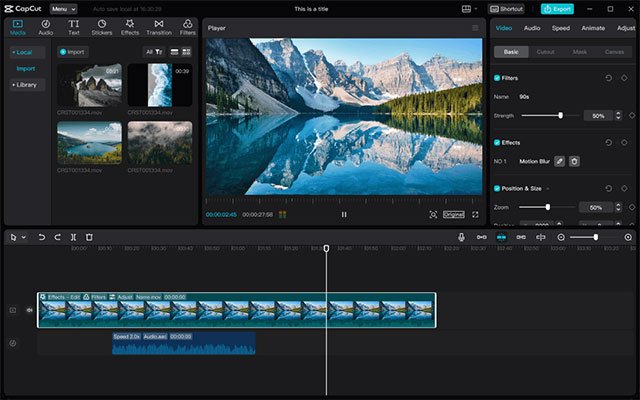
CapCut PC được trang bị trọn vẹn các công cụ cần thiết, thậm chí vượt trội so với nhiều phần mềm xử lý video chuyên nghiệp khác. Chỉ với một cú nhấp chuột, bạn đã có thể tạo, chỉnh sửa và ghép nối các đoạn video một cách dễ dàng.
Ứng dụng tận dụng sức mạnh của trí tuệ nhân tạo (AI) để tự động lưu trữ dữ liệu, đảm bảo an toàn cho công việc của bạn ngay cả khi gặp sự cố mất điện hoặc ngắt kết nối. Hơn nữa, trải nghiệm sử dụng hoàn toàn không bị gián đoạn bởi quảng cáo.
Với CapCut, việc tạo ra những video ấn tượng trở nên nhanh chóng hơn bao giờ hết. Khám phá những tính năng tiên tiến như tự động tạo phụ đề, chuyển đổi văn bản thành giọng nói, kho hiệu ứng và bộ lọc chuyên nghiệp, cùng vô vàn hiệu ứng chuyển cảnh độc đáo.
Khám phá sức mạnh của CapCut
CapCut cho phép người dùng tùy biến video một cách dễ dàng thông qua việc chỉnh sửa trực tiếp trên dòng thời gian. Trong quá trình này, bạn có thể thoải mái thêm thắt các yếu tố, hiệu ứng để nâng cao chất lượng video. Hơn nữa, ứng dụng còn hỗ trợ lựa chọn và chỉnh sửa từng đoạn clip theo ý muốn.
- Sản xuất những đoạn âm thanh ấn tượng, tự nhiên, thu hút sự chú ý của người xem.
- Nâng cấp video thô bằng các hiệu ứng và bộ lọc chuyên nghiệp, tạo ra nội dung chất lượng cao chỉ trong tích tắc.
- Biến video mạng xã hội trở nên sống động hơn với kho nhạc và nhạc nền phong phú.
- Thêm hiệu ứng âm thanh hài hước bằng công cụ chỉnh sửa giọng nói tích hợp của CapCut.
- Chèn phụ đề vào video một cách nhanh chóng và đơn giản.
- Chuyển đổi video hoặc âm thanh thành văn bản một cách tự động, trực tuyến và hoàn toàn miễn phí.
- Tạo điểm nhấn cho video bằng cách thêm các dòng chữ đơn giản hoặc động với hiệu ứng bắt mắt.
CapCut sở hữu một kho tàng bài hát, âm thanh đa dạng để bạn thỏa sức sáng tạo cho video. Bên cạnh đó, ứng dụng còn cung cấp nhiều sticker và font chữ độc đáo, giúp video thêm phần sinh động. Sau khi hoàn tất quá trình chỉnh sửa, bạn chỉ cần nhấn nút xuất để chia sẻ thành quả trên các nền tảng như Facebook hoặc TikTok.
Với ứng dụng CapCut, bất kỳ ai cũng có thể tạo ra những video sắc nét, chuyên nghiệp chỉ trong vài phút.
Tính năng nổi bật của CapCut
Công cụ chỉnh sửa video online miễn phí, đa năng
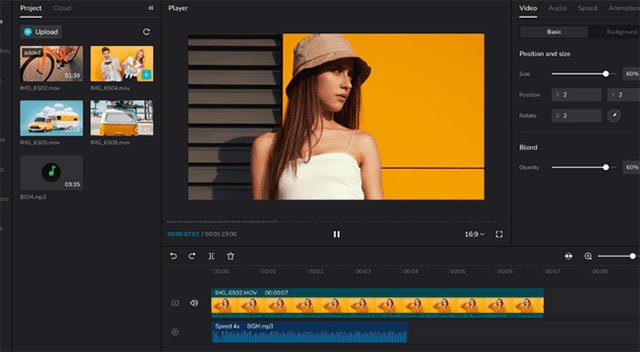
CapCut cho PC là một giải pháp chỉnh sửa video trực tuyến hoàn toàn miễn phí, hướng đến mọi đối tượng người dùng. Nền tảng này cung cấp một loạt công cụ và hiệu ứng chỉnh sửa được thiết kế đơn giản, dễ sử dụng, giúp ngay cả những ai mới bắt đầu cũng có thể hiện thực hóa ý tưởng và tạo ra những video chuyên nghiệp.
Thân thiện với người dùng mới
CapCut, trình chỉnh sửa video online này, sở hữu đầy đủ các tính năng cần thiết để bạn tạo nên những thước phim ấn tượng. Bạn không cần phải là một chuyên gia chỉnh sửa video, chỉ cần kéo thả các đoạn video, hình ảnh, âm thanh vào dòng thời gian và bắt đầu sáng tạo ngay trong trình duyệt.
CapCut còn cung cấp kho nhãn dán, bộ lọc và âm thanh miễn phí, giúp video của bạn thêm sinh động và hấp dẫn.
Giải pháp lý tưởng cho đội ngũ marketing và sáng tạo nội dung
Nếu bạn làm việc trong lĩnh vực marketing, sáng tạo nội dung, hoặc đơn giản là một người yêu thích sự sáng tạo, CapCut chính là lựa chọn hoàn hảo. CapCut sẽ khai phá tiềm năng sáng tạo của bạn.
Thay vì phải thuê ngoài hoặc tìm kiếm sự hỗ trợ từ các biên tập viên chuyên nghiệp, bạn hoàn toàn có thể tự mình tạo ra những nội dung video truyền cảm hứng và thu hút ngay tại chỗ.
Hỗ trợ đa dạng các định dạng video
CapCut trên máy tính được thiết kế để mang lại trải nghiệm thực tế nhất, giúp bạn loại bỏ những thao tác phức tạp khi xuất video sang các nền tảng khác nhau một cách tối ưu. Các cài đặt sẵn có trong CapCut cho phép bạn dễ dàng điều chỉnh tỷ lệ khung hình và kích thước phù hợp với Instagram, YouTube chỉ với vài cú nhấp chuột.
Tóm lại, CapCut tích hợp đầy đủ các tính năng cần thiết để chỉnh sửa video một cách dễ dàng, không cần phần mềm phức tạp. Hãy biến những video TikTok của bạn trở nên nổi bật và thú vị hơn với các bộ lọc, nhãn dán và hiệu ứng độc đáo từ CapCut!
Công cụ Smart AI trong Capcut
Capcut khai thác triệt để tiềm năng của trí tuệ nhân tạo, tích hợp vào từng tính năng, mang đến trải nghiệm chỉnh sửa ảnh và video thông minh, giúp bạn tiết kiệm thời gian và công sức.
- Auto Reframe: Dễ dàng điều chỉnh kích thước video để phù hợp với mọi thiết bị và nền tảng, loại bỏ nhu cầu cắt xén thủ công hoặc kỹ năng dựng phim chuyên nghiệp.
- AI Packaging: Trí tuệ nhân tạo tự động kết hợp nội dung với chú thích và các hiệu ứng phù hợp.
- Camera Tracking: Hãy để AI hỗ trợ camera bám theo đối tượng đang di chuyển, lý tưởng cho các cảnh quay thể thao, vũ đạo…
- Transcript-based editing: Với video có lời dẫn hoặc phụ đề, Capcut sẽ tự động căn chỉnh dòng thời gian một cách chính xác.
- Video translator: Dịch video sang nhiều ngôn ngữ khác nhau, đồng thời AI có thể điều chỉnh khẩu hình nhân vật để lời thoại trông tự nhiên hơn.
- Reduce Noise: Loại bỏ tạp âm cực kỳ hiệu quả nhờ AI. Capcut sẽ loại bỏ tiếng ồn, tiếng gió, các âm thanh không mong muốn, mang đến chất lượng âm thanh sắc nét và rõ ràng nhất.
Nâng cấp lên CapCut Pro:
Đăng ký phiên bản CapCut Pro để mở khóa thêm nhiều tính năng vượt trội:
- Loại bỏ hoàn toàn hình mờ trên video xuất ra.
- Trải nghiệm ứng dụng không quảng cáo, tập trung vào sáng tạo.
- Giao diện sử dụng trực quan và dễ dàng hơn.
- Truy cập bộ công cụ sản xuất ảnh và video chuyên nghiệp.
- Công cụ chèn phụ đề mạnh mẽ và linh hoạt hơn.
- Khả năng thực hiện nhiều thay đổi giữa các đoạn video clip.
- Hỗ trợ thêm nhiều bản nhạc và tùy chỉnh độ dài.
- Tạo hiệu ứng động với đường cong và khung hình chính.
- Sử dụng Chroma Key và hiệu ứng màn hình xanh.
- Xuất video dưới dạng ảnh động GIF hoặc định dạng MP4.
- Khám phá bộ lọc hoạt hình, văn bản và nhãn dán độc đáo cho video.
- Tích hợp trình chuyển đổi và nén video tiện lợi.
- Lưu trữ các đoạn video yêu thích để tái sử dụng trong các dự án sau.
Hướng dẫn cài đặt CapCut trên máy tính
Cấu hình máy tính tối thiểu:
- Hệ điều hành: Hỗ trợ Windows 7, 8, 10 hoặc 11 phiên bản 64 bit.
- Bộ xử lý (CPU): Yêu cầu bộ xử lý Intel hoặc AMD, kiến trúc 64 bit.
- RAM: Dung lượng RAM tối thiểu là 4GB, khuyến nghị sử dụng 8GB hoặc cao hơn để đảm bảo hiệu suất mượt mà.
- Card đồ họa (GPU): Tối thiểu Intel HD Graphics 5000, NVIDIA GeForce GTX 700 hoặc AMD Radeon R5.
- Dung lượng ổ cứng: Cần ít nhất 2GB dung lượng trống trên ổ đĩa để cài đặt và lưu trữ các dự án video.
- Kết nối Internet: Để tận hưởng trải nghiệm tốt nhất với CapCut, đặc biệt khi sử dụng các tính năng trực tuyến và cập nhật phần mềm, bạn nên có đường truyền Internet ổn định và tốc độ cao.
Khám phá các mẹo sử dụng CapCut
CapCut là một ứng dụng chỉnh sửa video mạnh mẽ, cung cấp vô vàn tính năng tiện lợi và dễ làm quen như: cắt ghép video, thêm phụ đề độc đáo, lồng nhạc sáng tạo, xuất video nhanh chóng,... Đây là lựa chọn lý tưởng cho những người sáng tạo nội dung TikTok, đồng thời cũng là công cụ hỗ trợ đắc lực cho những ai mới bắt đầu làm quen với việc chỉnh sửa video.
Biến hóa ảnh thành Anime với AI tích hợp CapCut
Phiên bản CapCut mới nhất đã bổ sung nhiều bộ lọc ảnh mang phong cách Anime ấn tượng. Không chỉ dừng lại ở Anime, bạn hoàn toàn có thể biến đổi ảnh của mình thành tranh hoạt hình, phác thảo hoặc truyện tranh chỉ với vài thao tác đơn giản. Dưới đây là hướng dẫn chi tiết để tạo ảnh Anime bằng CapCut:
- Trước tiên, hãy đảm bảo bạn đã tải hoặc cập nhật CapCut lên phiên bản mới nhất.
- Khởi động ứng dụng CapCut và chọn Dự án mới.
- Thêm ảnh bạn muốn chỉnh sửa vào dự án.
- Sau khi ảnh được thêm vào, mở menu Chỉnh sửa hoặc chạm trực tiếp vào lớp ảnh trên dòng thời gian.
- Tìm và mở mục bộ lọc Anime.
- Chọn một trong các phong cách hoặc bộ lọc Anime, phim hoạt hình, phác thảo, truyện tranh,... tùy theo sở thích.
- Chờ đợi quá trình xử lý hoàn tất, cho đến khi đạt 100%.
- Ảnh của bạn đã được chuyển đổi thành tranh Anime (hoặc bộ lọc bạn đã chọn).
- Lưu ảnh bằng cách nhấn vào biểu tượng toàn màn hình ở góc trên cùng bên phải, sau đó chụp màn hình để lưu về thiết bị.
Lưu ý quan trọng:
Do CapCut không hỗ trợ chức năng lưu ảnh trực tiếp, bạn cần chụp màn hình để lưu lại ảnh Anime sau khi đã chỉnh sửa.
Hướng dẫn sử dụng các tính năng cơ bản của CapCut
Sau khi đã nhập video cần chỉnh sửa vào CapCut, bạn có thể thỏa sức sáng tạo và tận dụng các công cụ mà ứng dụng này cung cấp. Dưới đây là hướng dẫn sử dụng một số thao tác cơ bản dành cho người mới bắt đầu:
Cắt video
- Cắt video là quá trình loại bỏ phần đầu hoặc phần cuối không mong muốn của video.
- Để cắt phần đầu, hãy kéo ngón tay từ phải sang trái trên dòng thời gian cho đến khi điểm bắt đầu video là vị trí bạn mong muốn. Điểm bắt đầu này được biểu thị bằng đường màu trắng bên dưới nút phát.
- Tiếp theo, chạm vào clip và kéo đường trắng dày ở bên trái để khớp với điểm bắt đầu đã điều chỉnh. Video của bạn sẽ bắt đầu tại vị trí mới này.
- Phần clip nằm giữa đường kẻ trắng dày và điểm bắt đầu đã điều chỉnh sẽ bị loại bỏ hoàn toàn.
- Để cắt phần cuối video, thực hiện tương tự ở phía bên phải.
- Kéo dòng thời gian đến điểm kết thúc mong muốn. Sau đó, chạm vào clip và kéo đường trắng dày ở bên phải để khớp với điểm kết thúc.
Thêm clip vào video
- Nếu bạn muốn kết hợp nhiều clip trong cùng một dự án, hãy sử dụng công cụ.
- Nhấn vào nút "dấu cộng" màu trắng ở bên phải dòng thời gian. Sau đó, chọn clip bạn muốn thêm, chạm vào hình thu nhỏ của nó và nhấn vào "" ở góc dưới bên phải.
- Clip mới sẽ xuất hiện ở bên phải clip cũ trên dòng thời gian.
- Để thay đổi thứ tự các clip, chỉ cần nhấn, giữ và kéo clip trên dòng thời gian đến vị trí mong muốn.
Chia nhỏ video clip
- Để chia một clip thành hai phần, hãy kéo dòng thời gian đến vị trí bạn muốn chia.
- Chạm vào clip, sau đó nhấn vào biểu tượng Chia tách trên thanh công cụ.
- Kết quả sẽ là hai clip riêng biệt thay vì một. Tính năng này hữu ích khi bạn muốn chèn một hiệu ứng hoặc đoạn clip khác vào giữa.
- Tách đoạn phim gốc từ đoạn phim còn lại, sau đó sử dụng công cụ Nối để thêm video mới.
- Kéo clip mới này vào giữa phần đã tách.
Hướng dẫn xuất video từ CapCut sang điện thoại
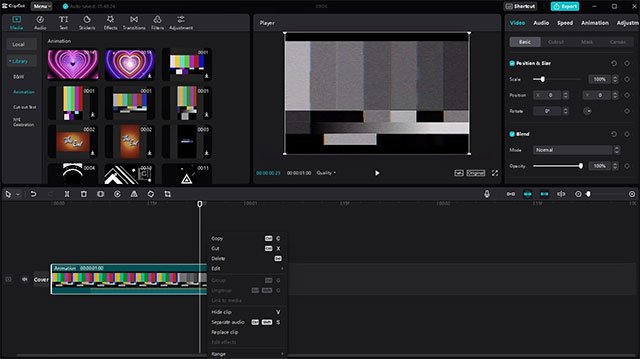
Sau khi hoàn tất chỉnh sửa và hài lòng với video của mình, bạn có thể xuất và chia sẻ tác phẩm với bạn bè và cộng đồng. CapCut cho phép chia sẻ trực tiếp lên các nền tảng mạng xã hội phổ biến như TikTok, WhatsApp, Facebook và Instagram. Dưới đây là các bước thực hiện:
- Ở đầu ứng dụng, chọn biểu tượng thứ hai, sau đó điều chỉnh độ phân giải và tốc độ khung hình cho video của bạn.
- Nhấn vào mũi tên ở phía bên phải màn hình. Trong quá trình này, hãy giữ CapCut mở và không khóa màn hình.
- Nhấn vào Hoàn tất nếu bạn chỉ muốn lưu video vào thiết bị di động.
- Chọn giữa “TikTok”, “Facebook”, “Instagram” và “Twitter” nếu bạn muốn chia sẻ video trực tiếp lên các nền tảng này.
Cách thêm phụ đề vào video bằng CapCut
Sau khi nhập video, bạn có thể sử dụng các công cụ chỉnh sửa đa dạng của CapCut để làm cho video của mình trở nên hấp dẫn hơn. Một trong những tính năng được yêu thích nhất là tạo phụ đề cho video. Dưới đây là hướng dẫn đơn giản:
- Trong menu chính, chọn “Văn bản” (Text) – đây là tùy chọn thứ ba. Sau khi chọn, bạn có thể chọn “Thêm văn bản” (Add text) để tự viết phụ đề.
- Chuyển đến “Mẫu văn bản” (Text template) nếu bạn muốn sử dụng các định dạng có sẵn, sau đó nhấn đúp vào hộp văn bản và chỉnh sửa nội dung theo ý muốn.
- Trong “Phụ đề tự động” (Auto captions), bạn có thể chọn giữa “Âm thanh gốc” (Original Sound), “Lời thoại” (Locution) hoặc “Cả hai” và chọn “Tiếp tục” (Continue).
- Chuyển đến “Hình dán” (Stickers), kéo để tìm hình bạn muốn và chạm vào nó. Hình dán sẽ được thêm trực tiếp vào video của bạn.
Cách thêm nhạc/âm thanh vào video bằng CapCut
Một trong những tính năng nổi bật của CapCut là khả năng chèn nhạc vào video. Dưới đây là các bước hướng dẫn đơn giản để bạn thêm các đoạn nhạc yêu thích vào clip:
- Đi tới “Âm thanh” (Audio), biểu tượng thứ hai ở cuối bảng điều khiển chính của màn hình và chọn giữa “Âm thanh” (Sounds), “Hiệu ứng” (Effects), “Trích xuất” (Extracted) và “Vị trí” (Location).
- Khi bạn chọn “Âm thanh”, hãy nhấp vào “Trích xuất” để sử dụng các bài hát có sẵn trong CapCut, hoặc “Thiết bị” (Device) để thêm các bài hát từ thư viện của bạn.
- Tiếp theo, chọn “Hiệu ứng” nếu bạn muốn thêm các âm thanh sống động như tiếng cười, tiếng đánh nhau, âm thanh nấu ăn,...
- Sau khi chọn hiệu ứng mong muốn, hãy nhấp vào biểu tượng “+” bên cạnh tên âm thanh.
- Sau khi âm thanh xuất hiện trên dòng chỉnh sửa dưới dạng một sọc màu xanh lam, hãy chọn và kéo nó để điều chỉnh độ dài.
Hướng dẫn chỉnh sửa video TikTok bằng Capcut
Ưu điểm nổi bật khi dùng CapCut để chỉnh sửa video TikTok
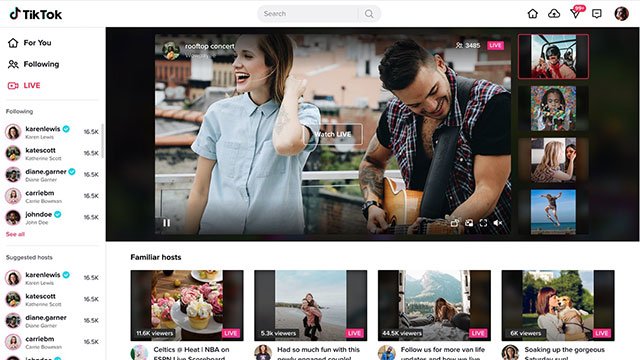
CapCut không chỉ sở hữu một loạt công cụ chỉnh sửa đầy đủ, giúp bạn điều chỉnh mọi chi tiết trong video một cách dễ dàng, linh hoạt và chính xác. Điểm khác biệt lớn nhất so với các phần mềm dựng video TikTok khác chính là nền tảng hoạt động dựa trên công nghệ đám mây tiên tiến.
Nhờ đó, bạn có thể truy cập video của mình từ bất kỳ đâu chỉ cần có kết nối Internet, giúp quá trình chỉnh sửa và chia sẻ trở nên thuận tiện hơn rất nhiều!
Hướng dẫn chỉnh sửa TikTok bằng Capcut
- Bước 1: Đưa nội dung video lên CapCut và sử dụng hệ thống quản lý phương tiện tích hợp sẵn.
- Bước 2: Sử dụng các công cụ của CapCut để chỉnh sửa video TikTok: chèn nhạc, thêm phụ đề,...
- Bước 3: Xuất video hoàn chỉnh và chia sẻ ngay lên TikTok!
Nếu bạn không muốn cài đặt CapCut trên máy tính, bạn hoàn toàn có thể sử dụng CapCut Online trực tiếp trên trình duyệt web. Phiên bản trực tuyến này cung cấp đầy đủ các tính năng tương tự như CapCut trên máy tính.